この記事について
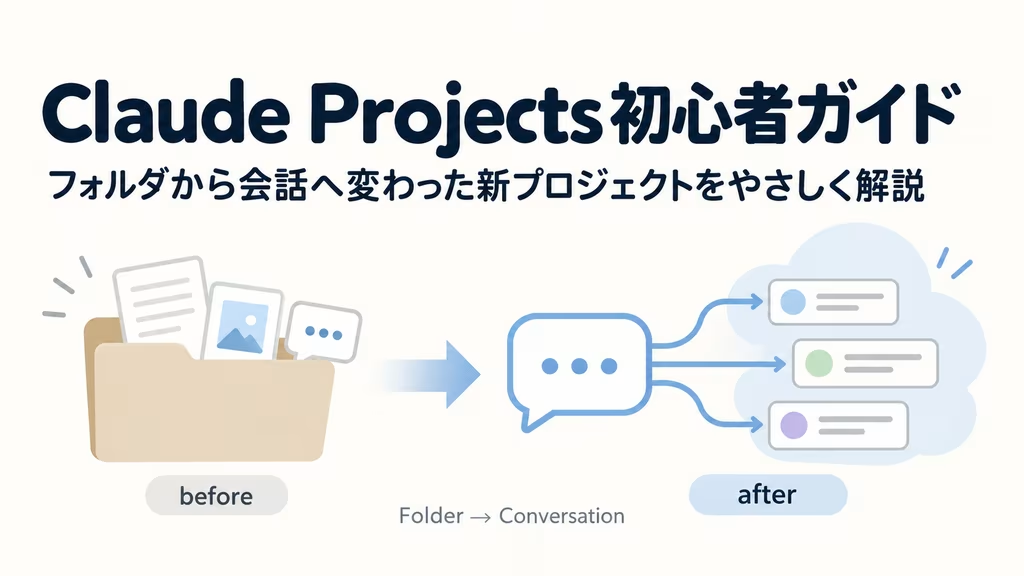
Claude の「プロジェクト」が2026年9月に大きく作り変わりました。開くと「プロジェクトは今、Claudeとの会話になりました」という案内が出ます。この記事は、GitHub という名前は知っているけれど使いこなせてはいない方に向けて、何がどう変わったのか、どう使い始めればいいのかを、できるだけやさしく説明するものです。より踏み込んだ技術的な話は、姉妹記事の開発者編にまとめています。情報は2026年10月12日時点、Anthropic の公式ドキュメントと公式記事にもとづいています。
なお、筆者のアカウントはまだ新しいプロジェクトのベータの対象になっていません。この記事は、実際に使ってみた感想ではなく、公式の説明を初心者向けに読みほどいたものです。
先に、この記事のオチから書いておきます。
新しいプロジェクトは、これまでのように「資料をしまっておく箱」ではありません。やってほしいことを書いて渡すと、Claude が自分で段取りして進めてくれる、いわば「仕事を任せる相手」に変わりました。
だから、以前のプロジェクトのつもりで「参考資料を入れておく場所」を探すと、少し迷います。この記事を読み終えるころには、その迷いはなくなっているはずです。
では、順番に見ていきましょう。
最初に知っておきたい前提
新しいプロジェクトは、いまのところ Pro・Max プランのパブリックベータです。無料プラン、Team・Enterprise プランでは、まだ使えません。順番にロールアウトされているので、サイドバーに「Projects」が出ていなくても、まだ自分の番が来ていないだけです。待てば来ますし、ウェイトリストにも登録できます。
そもそも「プロジェクト」とは何だったのか
新しさを理解するには、まず「元は何だったか」を知っておくのが近道です。
もともとのプロジェクトは、2024年の夏に登場した機能でした。関連するチャットと、Claude に参照させたい資料(たとえば自分の文章のスタイルや、仕事のルール)、それに「こういう口調で答えて」といったカスタム指示を、1か所にまとめておける。そういう「作業フォルダ」です。
この箱の中でチャットすると、入れておいた資料をふまえて Claude が答えてくれる。社内の決まりごとや、過去のやりとりを毎回貼り直さなくて済む。そこが便利でした。
いわば、Claude に「このフォルダの中身を前提に話してね」とお願いしておく仕組みです。
旧プロジェクトと新プロジェクト:何が変わったのか
新しいプロジェクトは、ここから発想が一段変わりました。
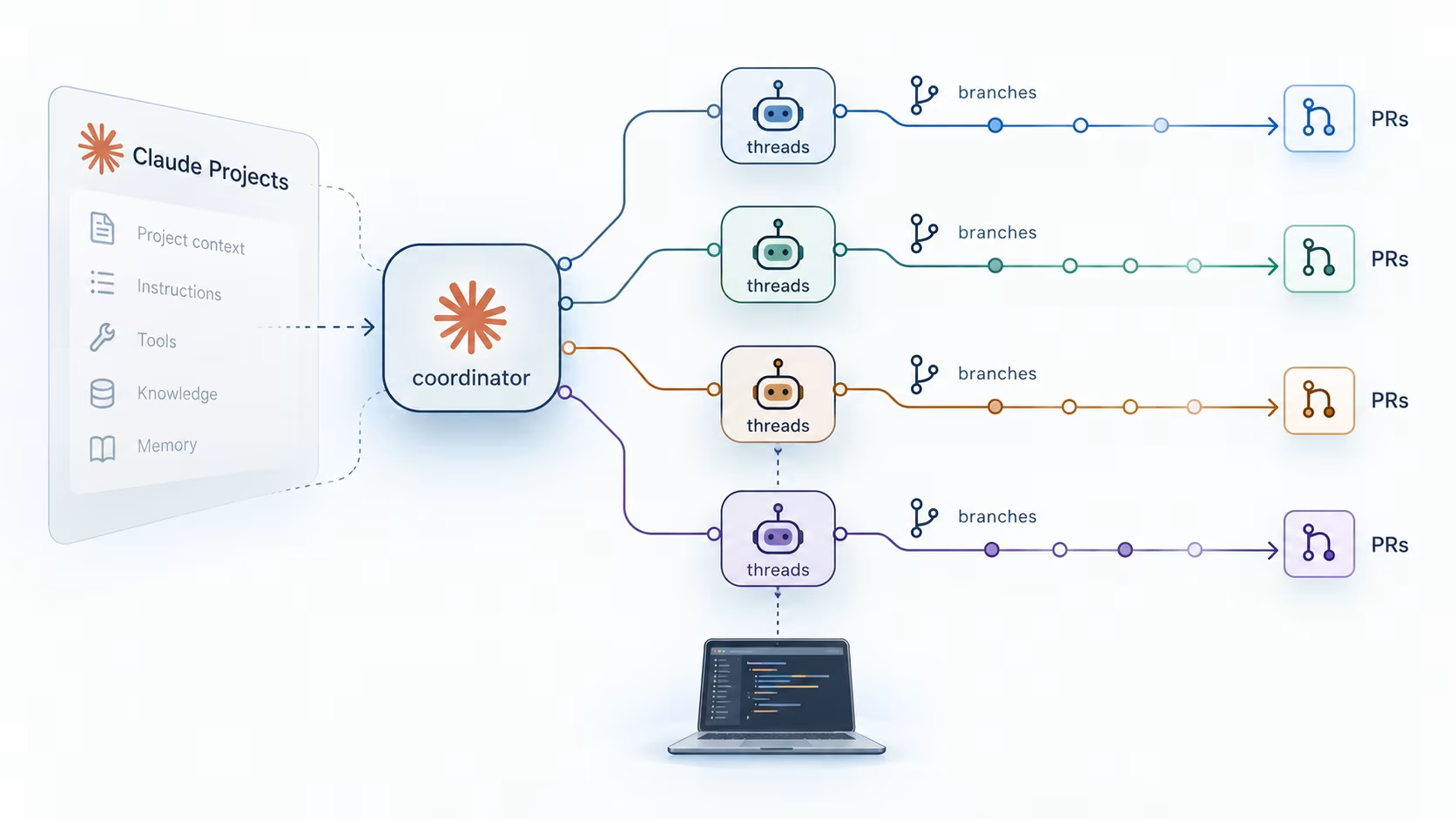
資料を置いておくだけでなく、作業そのものを任せられるようになりました。目標と、作業の対象(コードの置き場や資料)をあらかじめ決めておき、あとは「これやって」「次はこれ」と会話に投げていく。すると Claude が司令塔になって、1つ1つの用事を小さな作業単位に切り分け、同時並行で進め、終わったら結果をまとめて教えてくれます。

| 観点 | 旧プロジェクト(2024年〜) | 新プロジェクト(2026年9月〜) |
|---|---|---|
| 正体 | 資料+会話をまとめるフォルダ | 作業を任せる1つの会話 |
| Claudeの役割 | 質問に答える | 作業を分解・分担・並行実行してまとめる |
| 作業の単位 | 1つのチャット | 複数のスレッド(同時並行) |
| PCを閉じると | チャットは止まる | クラウドのスレッドは動き続ける |
| 対象プラン | Pro・Team の全ユーザー | Pro・Max の一部(ベータ) |
ひとつ安心してほしいのは、今まで使ってきた旧プロジェクトがすぐ消えるわけではない、という点です。当面はそのまま動きますし、新しい仕組みは順番にそちらへ広がっていく、と案内されています。
新プロジェクトは「開発寄りの助手」だと知っておく
正直なところを書いておきます。
この新しいプロジェクトは、どちらかというと開発作業のために作られています。コードを扱う場合は、GitHub(コードを保管・共有する場所)との連携が前提になります。「GitHub をまだ使いこなせていない」という方が身構えてしまうのは、ここが理由です。
ただ、コードがなくても使えます。
たとえば、資料のフォルダを渡して「このサポート問い合わせのログから、よくある失敗を10個あげて」とお願いすれば、調べものや書きものを任せられます。成果はファイルとして受け取れます。コードの話が出てくると難しく感じますが、「資料を渡して、まとまった作業を頼む道具」としても十分に使えるわけです。
余談ですが、GitHub の「ブランチ」や「プルリクエスト」という言葉も、この記事では無理に覚える必要はありません。ブランチは「本番をいじらずに作業するための、コピーの作業場」。プルリクエストは「この変更を取り込んでいいか確認する申請」。ざっくりそのくらいの理解で、このあとの話は追えます。
新プロジェクトの「ここがすごい」を3つだけ
イメージは「1つのチャットが、勝手に枝分かれする」
いちばんのポイントは、ここです。
ふつうのチャットは、上から下へ続く1本の会話です。新しいプロジェクトでは、あなたが複数の用事を投げると、Claude がそれぞれを別々の「スレッド」に分けて、同時に進めます。
たとえば「Aのバグを直して」「Bの文言を変えて」「Cを調べて」と立て続けに書いたとします。すると A・B・C がそれぞれ別のスレッドになって、並行して動きます。あなたは全体の会話で指示を出しつつ、気になるスレッドだけ開いて中身を確認できます。
1人に順番にお願いするのではなく、3人に同時に頼むようなイメージです。

PCを閉じても進む。スマホからも見られる
2つ目は、動く場所です。
スレッドは、あなたのパソコンの中ではなくクラウド(インターネットの向こう側)で動きます。だから、ノートPCを閉じても処理は止まりません。朝に用事を投げて、昼に戻ってきたら終わっている、という使い方ができます。
進み具合は、スマホアプリからも確認・指示できます。出先でちらっと様子を見て、「これで進めて」と一言返す、といったこともできるわけです。

戻ってきたら「Overview」を見る
3つ目は、進捗の受け取り方です。
作業を任せて離席し、戻ってきたとき、最初に見るのが Overview(概要)パネルです。スレッドが状態ごとに並んでいます。「レビュー待ち」「あなた待ち(返事や承認が必要)」「作業中」「マージ待ち」「待機中」「完了」。どれが終わって、どれが自分の番なのかが、ひと目で分かります。
離れていた時間の進捗報告を、口頭でもらう代わりに、この一覧で受け取るイメージです。「あなた待ち」のところに印がつくので、まずそこを見れば、自分が何をすればいいか分かります。

最初の一歩:小さく試す
いきなり本気の作業を10件投げる必要はありません。公式も、最初は小さく試すことを勧めています。流れはこうです。
- サイドバーの「Projects」から「New project」で新規作成する(必要なのは名前だけ)
- 目標や、作業対象のコード・資料は、後からでも追加できる
- 小さな用事を1つ投げて、スレッドがどう報告してくるかを見る
- 慣れてきたら、まとめて投げて、離席する

最初に目標を1行だけ書いておくと、Claude が会話の中でそこに向かって動いてくれます。なくても、投げた用事から判断して進めてくれるので、空欄のまま始めても大丈夫です。
使う前に知っておきたい「料金(利用枠)」の話
便利な反面、ひとつだけ注意点があります。
新しいプロジェクトは、プランの利用枠(使用量)を速く消費します。スレッドが同時に何本も動くぶん、ふつうのチャットより消費が大きくなります。とくに Pro プランでは、新プロジェクトを回した日は、上限に早く届くことがあります。
とはいえ、料金が別建てでかかるわけではありません。あくまで、今のプランの枠を使うだけです。何も動いていないプロジェクトは、放置していても枠を使いません。
消費を抑えるコツ(同時に動かす本数を減らす、小さいモデルを選ぶ、など)は、少し踏み込んだ話になるので開発者編にまとめています。まずは「同時に動かすほど速く減る」とだけ覚えておけば十分です。
よくある勘違い
「資料を入れる知識ベースでしょ?」
これが、いちばん多い勘違いかもしれません。
新しいプロジェクトは、資料を入れておいて、それに沿って答えてもらう「知識ベース」とは役割が違います。資料を渡すこともできますが、主役は「作業を任せること」です。資料整理の箱を期待すると、肩透かしを食らいます。
「自分のパソコンのファイルを直接いじってくれる?」
基本はクラウドで動くので、標準では自分のPCの中のファイルには触りません。ただし、必要なときだけ自分のPC上でスレッドを動かす機能もあります(その仕組みは開発者編で説明します)。最初のうちは「基本はクラウド」と覚えておけば問題ありません。
この記事のまとめ
- 新プロジェクト=資料をしまう箱ではなく、作業を任せる1つの会話
- 用事を投げると「スレッド」に分かれ、クラウドで同時に進む
- PCを閉じても進み、スマホからも確認できる
- 戻ってきたら Overview で「自分の番」を確認する
- 便利だが利用枠の消費は速い。まずは小さく試す
最後に
最初の画面に戻ります。「プロジェクトは今、Claudeとの会話になりました」。この一文は、ただの文言変更ではありません。資料をしまう箱から、仕事を任せる相手へ。プロジェクトの役割そのものが変わった、という合図です。
まだサイドバーに「Projects」が出ていなくても、心配はいりません。順番に降りてきます。
さて、あなたなら、最初に何を任せてみますか。小さな調べものでも、ちょっとした修正でもかまいません。その1件が、この新しい使い方に慣れる、いちばんの近道になるはずです。
続きと参考
- Claude Projects 開発者編 ── スレッド・ブランチ・PR・メモリ・ローカル実行・使用量まで、技術的な詳細はこちら
- Let Claude coordinate ongoing work with Projects(公式ドキュメント)
- Projects redesigned: from folder to conversation(公式記事)
Rapls Works のその他の記事
- Rapls AI Chatbot ガイド|WordPress AIチャットボットの導入から運用まで ── WordPress に AI チャットボットを設置できるプラグイン。
- Rapls PDF Image Creator|WordPress PDFサムネイル生成プラグイン ── PDF をアップロードすると、自動でサムネイル画像を生成するプラグイン。
コメント