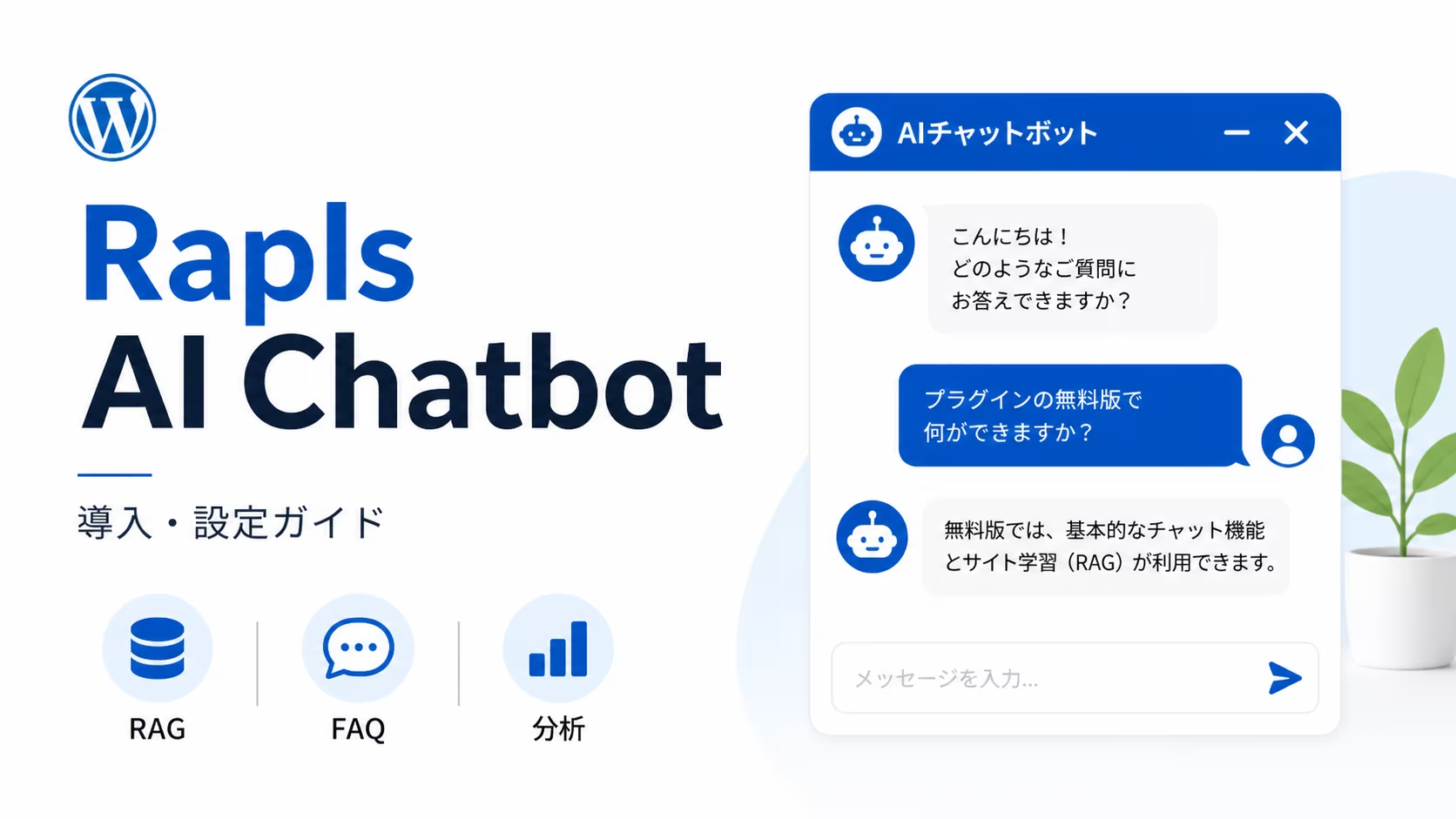
- なぜ自分で作ることにしたのか
- 公式ページとこの記事は役割が違う
- ひと言でいうと、サイトの内容で答えられるチャット
- 入れる前に、役割を1つか2つに絞る
- 導入の全体像は11ステップ、動くのは最初の5つ
- ステップ1:インストールと有効化
- ステップ2:ダッシュボードで穴を見る
- ステップ3:プロバイダーは後で変えられる、まず使い慣れたもので
- ステップ4:APIキー設定でよく踏む地雷
- ステップ5:最初のテスト質問で「悪い回答」が出るのは正常
- ステップ6:ナレッジベースは10〜20件から
- ステップ7:サイト学習で記事全体を回答に使う
- ナレッジベースとサイト学習の使い分け
- ステップ8:表示場所は目的で変わる
- ステップ9:テーマとデザインを整える
- 公開前のチェックリスト
- 公開前に試しておく質問
- 公開後1週間は観察に徹する
- 公開後1か月で数字を見る
- Pro版を検討するのは「案内」を「成果」に変えたいとき
- Pro機能:リードキャプチャ
- Pro機能:オフラインメッセージと営業時間
- Pro機能:シナリオ
- Pro機能:アナリティクス(いちばん追加してよかった機能)
- Pro機能:WooCommerce連携
- Pro機能:LINE連携
- Pro機能:セキュリティと個人情報保護
- MCP Serverは何に使うのか
- AdSenseサイトで使う場合の注意
- よくあるトラブルと切り分け
- 30日運用改善テンプレート
- 設置より、育て方が大事
- Rapls Works のその他のプラグイン
WordPress に AI チャットボットを置きたい、と思ったとき、最初に引っかかるのはどこでしょうか。
「AI が返事してくれれば便利そう」——最初はそのくらいの感覚で来ることが多いはずです。私もそうでした。ところが実際に自分のサイトへ入れようとすると、別の問いがすぐに立ち上がります。AI は何を根拠に答えるのか。料金や仕様を間違えて案内したらどうなるのか。API 料金は月いくらかかるのか。訪問者が個人情報を入力したら、どこに保存されてどう扱われるのか。スマホで邪魔にならないか。本当に問い合わせは減るのか。
この記事は、そういう「触り始めてから直面する判断」を軸に書いています。私が開発した WordPress 用 AI チャットボットプラグイン「Rapls AI Chatbot」を題材に、開発者本人として、また実際にクライアントのサイトへ入れた運用者として、どこで何を決めたかを共有していきます。機能の網羅ではなく、導入の判断、初期設定の順序、つまずくところ、失敗例、直し方、運用の考え方。長いので、必要なところだけ拾い読みしてもらえれば十分です。
確認日:2026年5月2日 / 参照元:Rapls AI Chatbot 公式ページ(WordPress.org)、Free版マニュアル、Pro版マニュアル、プラグイン技術リファレンス。検証想定:WordPress 6.9系 / PHP 8.3系 / Rapls AI Chatbot Free v1.5.6系 / Pro Add-on 系。画面名や項目名は、今後のアップデートで変わる可能性があります。
AI 回答の正確性:大規模言語モデル(LLM)は、もっともらしく聞こえる誤った情報を返すこと(ハルシネーション)があります。Rapls AI Chatbot は RAG とナレッジベースで「サイトの内容に沿った回答」に寄せる設計ですが、生成 AI の特性上、回答の正確性を保証するものではありません。重要な判断は、一次情報や運営者への問い合わせで確認するよう、訪問者に案内するのが望ましいです。
個人情報・会話ログ:チャット内容には訪問者の個人情報が含まれることがあります。会話ログを保存する場合は、保存範囲・保存期間・第三者提供の有無を、サイトのプライバシーポリシーに明記してください。OpenAI / Anthropic / Google などの API を経由する場合、各社の利用規約とデータ処理方針もあわせて確認します。
応答範囲の制限:AI に何でも答えさせると、想定外の発言をすることがあります。システムプロンプトで「ナレッジベース外の質問には『わかりません/サポートへお問い合わせください』と返す」設定にしておくと、運用が安定します(後半で具体的な書き方に触れます)。
WordPress.org での配布は Rapls AI Chatbot(無料 / GPLv2 ライセンス / 日本語対応)です。

なぜ自分で作ることにしたのか
はじめに、経緯を書いておきます。
2025年の後半、あるクライアントから「サイトに AI チャットボットを設置できないか」と相談を受けました。最初は既存のプラグインで済ませるつもりで、いろいろ試しました。WordPress.org にも、海外の SaaS 型サービスにも、AI チャットボット系はたくさんあります。ひと通り見て回ったのですが、しっくりくるものがありませんでした。価格が高い、日本語の応対がぎこちない、機能が盛りすぎで設定の入口が複雑。決め手に欠けるものばかりでした。
「これなら自分で作ったほうが早い気がする」というのが、開発を始めた本音です。クライアントの要件を満たして、自分が便利だと思える形にする。せっかくなら汎用の WordPress プラグインとして公開もしてしまおう、という順番で進めました。
いちばんこだわったのは、日本語サイトでも自然に使えることです。この手のサービスは英語圏で作られたものが多く、日本語応対が「翻訳された英語」のような硬さを残しがちです。クライアントのサイトは日本語で運用しているので、ここは譲れませんでした。結果として、UI も設定画面も応答プロンプトもドキュメントも、最初から日本語と英語を意識して作るスタイルになりました。AI プロバイダーも OpenAI、Anthropic、Google、OpenRouter の4つを使えるようにして、日本語の品質が高いモデルを選べるようにしています。
2026年3月から、クライアントの企業サイト(コーポレート系)で実運用を始めました。会話数はまだ少なく、月に数件くらいです。それでも、運用しながら気づいた改善点を Pro 版に反映する流れができていて、開発者としてはここがいちばん面白い時期だな、と感じています。本記事では、そういう実運用での気づきも織り交ぜていきます。
この記事で扱う範囲:作った経緯とできること、公式ページとの違い、導入前に決める運用目的、ダッシュボードの見方、プロバイダーの選び方(クライアントで GPT-4o を選んだ理由)、API キー設定のつまずき、ナレッジベースとサイト学習の使い分け、表示・テーマ・スマホ調整、公開前テスト、公開後1週間・1か月の見どころ、Pro 版機能(リード・シナリオ・アナリティクス・WooCommerce・LINE・セキュリティ)、AdSense サイトでの注意、トラブル切り分け、30日運用テンプレート。

公式ページとこの記事は役割が違う
Rapls AI Chatbot には、正規のプラグイン紹介ページがあります。対応プロバイダー、Free と Pro の違い、料金、主な機能、導入方法、FAQ。検討段階なら、まずそちらを見るのが早いです。
ただ、検討を超えて実際に入れる段階になると、公式ページだけでは足りない場面が出てきます。「OpenAI / Claude / Gemini / OpenRouter に対応している」のはわかっても、最初にどれを選べばいいのか。クライアントのサイトで、なぜ私は OpenAI を選んだのか。API キーを入れたあと、何を質問してテストすればいいのか。サイト学習とナレッジベースは、どちらから始めるのか。AI が期待と違う答えを返したとき、ナレッジベースを直すのか、システムプロンプトを直すのか、記事を直すのか。こういう細かい判断は、実際に触る人ほど悩みます。この記事ではその部分を書きます。
| 見るもの | そこにある情報 |
|---|---|
| 公式ページ | 機能・料金・対応モデル・Free/Pro比較 |
| Free版マニュアル | 設定項目の意味、AI設定、ナレッジベース、テーマ、API など |
| Pro版マニュアル | リード、シナリオ、LINE、WooCommerce、分析、セキュリティの詳細 |
| この記事 | 実際にどう導入し、どう運用し、どこを改善するか |
マニュアルは設定項目の辞書のようなものです。各項目が何をして、どんな値を入れられるかが網羅されています。この記事は「どの順番で触るか」「触ったあと何を確認するか」「うまくいかないとき何を疑うか」という流れの記事です。両方を行き来してもらえると、いちばん効率がいいと思います。
ひと言でいうと、サイトの内容で答えられるチャット
Rapls AI Chatbot は、WordPress サイトに AI チャットボットを追加するプラグインです。訪問者がチャット欄に質問を書くと、AI が回答を返す。ここまでは他のプラグインと大きく変わりません。
肝は、サイトの情報をもとに答えられるようにする仕組みのほうです。AI モデル単体は、あなたのサイトのことを知りません。「このプラグインの無料版で何ができますか?」と聞かれても、一般論として「無料版では一部機能が制限されることが多いです」のような、ぼやけた答えを返してきます。せっかくチャットボットを置いたのに、サイトのことを答えられない案内係を雇っているような状態です。
RAG(Retrieval-Augmented Generation)とナレッジベースを使うと、AI はまずサイト内の関連情報や登録済みの FAQ を検索してから、その情報をもとに回答します。これで AI が「一般知識を話す人」から「このサイトの内容を案内できる人」に近づきます。
RAGを使うチャットボット:訪問者の質問 → サイト内情報やナレッジベースを検索 → 関連情報をAIに渡す → サイトの内容に沿って回答

もう一つ大事なのは、AI プロバイダーを選べることです。OpenAI だけ、Anthropic だけ、と縛られず、目的や予算に合わせて切り替えられます。コストを抑えたいときは安価なモデル、品質重視なら上位モデル、画像も扱いたいときはマルチモーダル対応。後から変更できるので、最初の選択を持ち続ける必要はありません。私のクライアントのサイトでも、開発時にいくつか試したあと、OpenAI の上位モデルに落ち着きました。理由は後で書きます。
入れる前に、役割を1つか2つに絞る
AI チャットボットを入れる前に、最初に決めておきたいことがあります。このチャットボットに何を任せるか、という役割です。ここを決めずに設定を始めると、だいたい迷います。
FAQ にもしたい、検索窓にもしたい、サポートにも、営業にも、商品案内にも——最初は全部やりたくなります。でも欲張ると回答範囲が広がりすぎて、ナレッジベースもシステムプロンプトもまとまりません。AI に渡す指示が「あれもこれも」になり、どっちつかずの答えが返ってきます。最初は目的を1つか2つに絞るのが、結果としてラクです。
選択肢としては、問い合わせを減らす(よくある質問への自動応答)、FAQ を会話で案内する、サイト内の記事やマニュアルを探しやすくする(検索代わり)、商品やサービスページへ誘導する、営業時間・料金・対応範囲をすぐ答える、プラグインやサービスの使い方を案内する、Pro 版でリードを獲得する、あたりがあります。

私のクライアントの企業サイトでは、「サービス内容の説明」と「よくある問い合わせへの一次対応」の2つに絞りました。リード獲得や予約システム連携といった営業ファネルの最終段階は、あえて後回し。まずは訪問者が最初に聞きたいことに正確に答えられる状態を目指す、というアプローチです。これは結果的に正解で、運用初期は「答えにくい質問」「想定外の質問」のチューニングに集中できました。
役割が決まったら、答えてはいけない範囲も決めておきたいところです。法律相談、医療診断、税務相談、個別の人物評価、競合製品との直接比較。サイトのジャンルによって、踏み込ませたくない領域があります。ここを最初に意識しておくと、システムプロンプトで「こういう質問が来たら〇〇と案内する」というルールが書きやすくなります。
もう一つ、誰がメンテナンスするかを決めておかないと、設置直後だけ熱心に触って、その後ほとんど見なくなります。ナレッジベースの追加、回答ログのチェック、API コストの監視、低評価フィードバックへの対応。これを誰がいつやるのか。週1回でもいいので、定期的に見るタイミングを決めておくと、運用が続きます。
導入の全体像は11ステップ、動くのは最初の5つ
導入の流れは、おおよそ次のとおりです。最初から完璧を目指すと疲れるので、まず「動く」状態まで持っていって、そこから少しずつ整える、と考えるのがおすすめです。11ステップありますが、最初の5つで最低限のチャットボットは動きます。残りは運用しながら整える作業なので、初日に全部やる必要はありません。
- プラグインのインストールと有効化
- ダッシュボードで現在の設定状態を確認
- AIプロバイダー(OpenAI / Claude / Gemini / OpenRouter)を選ぶ
- APIキーを取得して設定する
- 最初のテスト質問を投げてみる
- ナレッジベースに、よくある質問を10〜20件登録する
- 必要ならサイト学習を有効化して、サイト全体をクロールさせる
- チャットボットの表示場所を決める
- テーマ(色、ボタン配置、スマホ表示)を整える
- 公開前のテスト質問を一通り通す
- 公開して、運用しながら改善する

とくに時間をかけたいのは、ステップ6〜7(ナレッジベースの登録とサイト整理)と、ステップ10(公開前テスト)です。設定を入れること自体は1時間もあれば終わります。でも、AI が期待どおり答えるかどうかは、ここで渡す情報の質で決まります。逆に、設定画面の見た目を細かく詰めるのは後回しで大丈夫です。以下、各ステップで何を見て何を決めるか、つまずくところを順に説明していきます。
ステップ1:インストールと有効化
まずは Free 版を WordPress.org の公式リポジトリからインストールします。プラグインの「新規追加」で「Rapls AI Chatbot」を検索すれば見つかります。有効化すると、管理画面の左メニューに「AI Chatbot」が追加されます。
Pro 版を使う予定があるなら、ライセンスキーを購入してから Pro Add-on プラグインを別途インストールします。Pro 版は Free 版と同居して動くので、Free 版を残したまま追加してください。Pro 版を有効化すると、メニューに「Pro 設定」「サイト学習」「会話履歴」「アナリティクス」「リード」「監査ログ」が加わります。
有効化後、最初に出るのはダッシュボード画面です。設定状態がカード形式で並びます。最初は「未設定」の項目が多いですが、それで正常です。次のステップで一つずつ埋めていきます。
ステップ2:ダッシュボードで穴を見る
ダッシュボードは、Rapls AI Chatbot の管制室のような画面です。ここを見るだけで、設定がどこまで進んでいて、どこに穴があるかがわかります。並ぶのは、AI プロバイダー設定の状態(未設定/設定済み/接続OK)、API キー登録の状態、ナレッジベースの登録件数、サイト学習の状態、表示位置の設定、会話数(直近24時間/7日/30日)、API 利用コストの推定、といったカードです。
最初の数日は、ここを毎日見ておくのがおすすめです。「API キーを設定したのに『未設定』のまま」「サイト学習を有効にしたのにクロールが進まない」といった設定ミスや動作不良に、早めに気づけます。慣れたら週1回で十分です。
もう一つ見たいのは、会話数と API コストのバランスです。会話が増えればコストも上がります。月初に予算アラートを設定しておくと、想定より使われすぎたときに気づけます。Pro 版なら予算上限を設定して、超えた時点で自動停止することもできます。数字を眺めていると、設置直後と1週間後で景色がぜんぜん違います。最初は自分の動作確認が大半ですが、徐々に実際の訪問者の会話が増えていく。会話ログを見ながら足りない質問をナレッジベースに足していくと、回答精度が育っていきます。

ステップ3:プロバイダーは後で変えられる、まず使い慣れたもので
Rapls AI Chatbot は、OpenAI、Anthropic(Claude)、Google(Gemini)、OpenRouter の4つに対応しています。最初にどれを選ぶか悩むかもしれませんが、後から切り替えられるので、最初は使い慣れているもの、コストが読みやすいもので十分です。運用視点でざっくり並べると、こんな特徴があります。
| プロバイダー | 向いている場面 |
|---|---|
| OpenAI(GPT-4o、GPT-4o-mini など) | 情報量が豊富で汎用的な回答が得意。日本語も安定。料金は中程度。最初に選ぶなら無難 |
| Anthropic(Claude) | 長文理解と文脈に沿った丁寧な回答が得意。やや慎重に答える。サポート文書や法務寄りの案内向き |
| Google(Gemini) | マルチモーダルが強く、画像を扱う場面で便利。安いプランがある。Google Cloud と併用なら相性がいい |
| OpenRouter | 多数のモデルへ単一のAPIキーで接続できる中継。複数モデルを試したいときに便利 |
サイトが小さくて月の会話数が少ないうちは、安価な軽量モデル(GPT-4o-mini、Claude Haiku、Gemini Flash など)から始めても大丈夫です。品質が物足りなければ上位モデルへ切り替えればいい。最初から最高品質を選んで月の API コストに驚く、というパターンは避けたいところです。
私のクライアントのサイトでは、最終的に OpenAI の GPT-4o に落ち着きました。月の会話数はまだ数件くらいです。それでも GPT-4o なのは、コーポレート系のサイトで「サービス内容を正確に案内する」ことが最優先だったからです。コストより応答品質を優先したかたちですね。会話数が増えて API コストが気になり始めたら、軽量モデルへの切り替えや Pro 版のレスポンスキャッシュを検討するつもりでいます。いまのところ月の API コストは数ドル以下に収まっていて、運用負担は小さいです。
同じ質問を5〜10個用意して、プロバイダーごとに回答を比べると、自分のサイトに合うモデルが見えてきます。専門用語が多いサイトなら長文理解の強いモデル、商品案内中心ならスピード重視の軽量モデル、と用途で判断するといいです。
地味に大事なことを一つ。利用する AI プロバイダーは、プライバシーポリシーに必ず明記しておいてください。訪問者が入力した内容は、API を通じて外部の AI サービスに送信されています。「○○社の AI サービスを利用しています」「会話内容が外部サービスに送信されます」と書いておけば、後で何か聞かれたときにも困りません。

ステップ4:APIキー設定でよく踏む地雷
プロバイダーを選んだら、API キーを取得して設定します。各社の管理画面でアカウントを作り、キーを発行する流れです。画面の見た目は違いますが、やることはだいたい同じで、アカウント登録、支払い情報の登録、API キーの発行、キーをコピーして WordPress に貼り付け、「接続テスト」で応答が返るか確認、という順です。
接続テストでエラーが出たら、原因を切り分けます。よくあるのは、この5つです。
| 症状 | 原因と対処 |
|---|---|
| キーの前後に半角スペース | いちばん多いミス。貼り付け後は見た目で気づきにくい。入力欄を全選択して、必要なら手で前後を削る |
| 支払い情報が未登録/無料枠切れ | OpenAI などは支払い情報がないと呼び出しがエラーになる。マイページで支払い情報と当月の枠を確認 |
| モデル名のタイポ | 「gpt-4o」と「gpt-4-o」など。プルダウンから選ぶのが安全 |
| SSL証明書・cURL設定 | 送信が通らないときはサーバー側の設定。「外部HTTPS APIへの接続が失敗する」とホスティングに問い合わせる |
| レート制限 | 新規アカウントは1分あたりの上限が低いことがある。少し時間をおくと通る |

接続テストで応答が返ってきたら、API キー設定は完了です。最低限「AI チャット」としては動く状態になりました。ここから、サイトの内容に沿った回答へ整えていきます。
API キーは秘密情報として扱ってください。設定画面から確認できますが、外部にスクリーンショットを共有するときは必ずマスクします。万が一漏れたら、すぐに各社の管理画面でキーを失効させ、新しいキーを発行し直します。Pro 版なら設定エクスポートに API キーが含まれない仕組みなので、バックアップ目的でエクスポートするときも安心です。
ステップ5:最初のテスト質問で「悪い回答」が出るのは正常
API キー設定が終わったら、管理者としてテスト質問を投げてみます。Pro 版の「テストモード」を有効にしておけば、ログイン中の管理者だけにチャットボットが表示されるので、本番の訪問者に見せずに動作確認できます。私のクライアントのサイトでも、リリース前は必ずテストモードで確認しています。
最初の質問はシンプルなものから。「こんにちは」「あなたは誰ですか?」「このサイトについて教えてください」あたりです。何かしら返ってきたら、まず一安心。ここで返答がなかったりエラーが出たら、ステップ4に戻って接続を見直します。
応答があったら、少し具体的な質問を。「料金はいくらですか?」「無料版で何ができますか?」など、サイトに関係する質問です。この段階ではナレッジベースを登録していないので、AI は一般論で答えます。「料金プランは公式ページをご確認ください」のような、ちょっと頼りない答えが返ってきます。
これが普通の状態です。AI は魔法ではないので、サイトの情報を渡さない限り、サイトのことは知りません。悪い回答が返ってきても、設定が壊れているわけではない。情報を渡す手段がまだ整っていないだけです。次のステップで、ナレッジベースを作って、サイト固有の答えを返せるようにしていきます。AI に渡す指示(システムプロンプト)の書き方も応答の質に大きく効きますが、これは開発・運用を続けている今でもいちばん苦労する部分なので、本記事では深入りしません。別の機会に書ければと思っています。

ステップ6:ナレッジベースは10〜20件から
ナレッジベースは、Rapls AI Chatbot の心臓部です。「よくある質問」と「その答え」を登録しておくと、AI がそれを参照して回答します。ここを丁寧に作るかどうかで、チャットボットの使える度がだいぶ変わります。設定の細部は Free版マニュアルにもまとめています。
最初は10〜20件で十分です。大量に登録するより、本当に聞かれる質問から入れたほうが改善しやすい。問い合わせ履歴、メールでよく聞かれる質問、SNS の DM で頻出する質問を思い出しながら、上位から書き出していきます。
私のクライアントのサイトでも、運用開始時は10〜20件で始めて、その後、実際の質問パターンを見ながら少しずつ足し、現在は11〜30件くらいで運用しています。コーポレート系でサービス内容と一次対応がメインなので、これくらいで十分カバーできています。記事数の多いブログや EC だと、もっと件数が必要になるかもしれません。
最初に入れておきたい質問は、たとえばプラグイン紹介サイトなら、こんなあたりです。このプラグインで何ができるか、無料版と Pro 版の違い、料金、API キーの取得場所、対応 WordPress バージョン、多言語対応、商用利用、ライセンス台数、返金ポリシー、サポート依頼先。各項目に「質問」と「回答」のペアを書きます。質問はユーザーの自然な言い方で。「料金教えて」「いくらですか」「価格を知りたい」と、表現にバリエーションを持たせると AI がマッチしやすくなります。
回答は、長くしすぎないこと。チャット画面で読む文章なので、1回答に全部詰め込むと読みにくくなります。たとえば料金の質問に対して、こう書くと長すぎます。
情報量は多いのですが、チャット画面で読むには長すぎます。読み終わる前に閉じられます。こう縮めます。

これくらい短くして、詳細はリンクで案内するほうが、チャットボットらしい体験になります。AI が文脈に応じて補足してくれることも多いので、最初は要点を端的に、で十分です。
登録したら、もう一度テスト質問を。「料金はいくら?」と聞いて、登録した回答に近い内容が返ってきたら成功です。返ってこないときは、質問文の言い方を変えて登録するか、キーワードを増やします。ここまで来ると、チャットボットが「サイトのことを答えられる案内係」に近づいてきた感じがあるはずです。

ステップ7:サイト学習で記事全体を回答に使う
ナレッジベースに加えて、Rapls AI Chatbot には「サイト学習」もあります。サイト内の記事や固定ページを自動でクロールして、その内容を回答に使えるようにする仕組みです。記事数が多いサイトでは、ナレッジベースに登録していない情報についても、AI が記事を参照して答えられるようになります。「Cocoon テーマの設定方法を解説した記事はありますか?」と聞かれたとき、関連記事を見つけてその内容をベースに回答する、というイメージです。
私のクライアントのサイトでは、サイト学習とナレッジベースを両方使っています。それぞれ得意な範囲が違うからです。料金・サービス・対応範囲のような絶対に間違えたくない情報はナレッジベースで厳密に答えさせて、それ以外の細かい情報(サービス事例、ブログ記事の内容など)はサイト学習で柔軟にカバーする。両方使うとリソースは増えますが、回答品質は明らかに上がります。
学習させたいのは、料金・プランの説明、機能一覧、使い方マニュアルやチュートリアル、FAQ、会社情報・サービス紹介、検索で見つかりやすい主要なブログ記事あたり。逆に学習させないほうがいいのは、個人情報を扱うフォーム、会員限定コンテンツ、古くて陳腐化した記事、意図的に noindex にしている記事、テスト用の下書きや社内メモのような記事です。
有効化すると、初回は全ページのクロールが走ります。記事数によりますが、数百ページ規模なら数十分から数時間かかります。クロール中は進捗が管理画面に出るので、完了まで待ちます。完了後にもう一度テスト質問を投げると、ナレッジベース未登録の情報についても、記事を参照した回答が返ってくるようになります。
Pro 版なら「スケジュールクロール」で、定期的に新着記事を自動クロールできます。週1回や月1回で設定しておけば、放っておいても新しい記事が回答に反映されます。差分クロールを有効にすれば、変更のないページはスキップされるので、サーバー負荷も軽くなります。

ナレッジベースとサイト学習の使い分け
どちらから始めるべきか、よく迷うところです。両方とも回答に使われますが、性格が少し違います。ナレッジベースは、料金・ライセンス・対応バージョンのように間違えたくない情報を厳密に返したいときに使う。サイト学習は、「どこかの記事に書いてある内容」を AI に探させたいときに使う。そういう分担です。

小規模サイトなら、まずナレッジベースを作るほうがいいです。10〜20件の FAQ で主要な質問に正確に答えられる状態を作り、そのあと必要に応じてサイト学習を足す。記事数が多いサイトなら、サイト学習を先に有効化して、補完的にナレッジベースを足す順番でもかまいません。
AI の回答が曖昧・ぼんやりしていると感じたら、ナレッジベースの登録を増やすのが効きます。逆に「具体的だが記事と内容が合っていない」と感じたら、サイト学習側を見直す。症状によって直す場所を変えるイメージです。両方使ってもかまいません。最初は片方だけで運用してみて、慣れたら併用、という流れでも大丈夫です。
ステップ8:表示場所は目的で変わる
チャットボットを置く場所は、サイトの目的によって変わります。Rapls AI Chatbot は表示場所の選択肢が柔軟です。
いちばんシンプルなのは、右下に常駐するバッジ(呼び出しボタン)を置いてサイト全体に表示する方式です。訪問者がどのページにいてもチャットを呼び出せます。私のクライアントの企業サイトでも、この「全ページ・右下に常駐バッジ」方式を採用しています。コーポレート系だと、トップから入ってサービス紹介、会社概要、ブログと回遊する流れが多いので、どのページからでも呼び出せるほうが問い合わせの導線として自然でした。注意点は、すべてのページで出るので、ランディングページや決済ページなど集中を切らせたくないページでは邪魔になることがある点です。Pro 版なら特定ページだけ非表示にできます。
FAQ ページ、料金ページ、サポートページなど、質問が出やすいページに限定して表示する方式もあります。表示場所がはっきりしているので、訪問者の意図とチャット利用がかみ合いやすい。トップや一覧ページに置かないぶん、ページ全体の表示が軽くなる効果もあります。
Gutenberg ブロックやショートコードで、記事の途中に置く方式もあります。「この記事を読んで質問があれば、ここで聞いてください」という導線です。プラグイン解説やハウツー記事の末尾に置くと、自然な流れで質問が生まれやすくなります。

表示場所を決めたら、スマホでも必ず確認します。デスクトップでは違和感のない位置でも、スマホでは画面の半分を覆っていたり、フッターメニューと重なったりします。テーマによっては固定の追従ボタンと衝突することもあります。テーマカスタマイズやカスタム CSS で、スマホ時のサイズや位置を調整できます。Pro 版なら「フルスクリーンモード」で画面全体に広げる選択肢もあります。主要ターゲットがスマホ中心なら、PC 表示よりスマホ表示を優先して調整するくらいでちょうどいいです。

ステップ9:テーマとデザインを整える
機能が一通り動いたら、見た目を整えます。Free 版でも基本テーマが用意されていて、Pro 版を入れるとさらに細かく調整できます。


最低限、調整しておきたいのは、チャットウィンドウの主要色(サイトのブランドカラーに合わせる)、呼び出しボタンのアイコン、初回メッセージ(挨拶)、クイックスタートボタン(よくある質問を1タップで送るショートカット)、応答待ちのアニメーションあたりです。
初回メッセージは、訪問者がチャットを開いて最初に見る文章です。サイトの雰囲気に合った言葉遣いにすると、印象が一気に良くなります。ビジネスサイトなら「○○についてお気軽にお尋ねください」、個人ブログなら「気軽に質問してください」といった違いです。クイックスタートボタンは、訪問者が「何を聞けばいいかわからない」状態を防ぐのに有効です。代表的な質問を3〜5個ボタンにして並べておくと、タップだけで会話が始まります。
Pro 版なら「ウェルカムスクリーン」を使う選択肢もあります。チャットを開いたとき、すぐ会話が始まるのではなく、まず簡単な案内画面を出すスタイルです。問い合わせ目的が複数ある業種(不動産、教育、医療など)では、こちらのほうが訪問者を案内しやすいことがあります。カスタム CSS で微調整したいときは、ブラウザの開発者ツール(F12)でチャット要素のクラス名を確認しながら、Pro 版の「カスタム CSS」欄に書き足します。!important を付ければテーマと競合しても上書きできますが、付けすぎると保守しにくくなるので、必要なところだけにとどめます。
公開前のチェックリスト
設定が一通り終わったら、本番公開の前に最後のチェックを通します。設置直後にトラブルが出ると訪問者に変な印象を与えるので、ここは少し丁寧にやっておきたいところです。
| 1 2 3 4 5 6 7 8 9 10 11 | [ ] APIキーが正しく設定され、接続テストが通っている [ ] ナレッジベースに10〜20件のFAQが入っている [ ] サイト学習を使う場合、初回クロールが完了している [ ] 主要な5〜10件のテスト質問で、期待どおりの回答が返る [ ] チャットボットが意図した位置(全ページ / 特定ページ)に表示される [ ] スマホ表示で、ボタンが他のUIと衝突していない [ ] 初回メッセージとクイックスタートボタンが設定されている [ ] プライバシーポリシーにAI利用の記載がある [ ] 個人情報の扱いについて注意書きがある、またはPIIマスキングが有効 [ ] 予算アラートが設定されている(各社の管理画面とPro版の予算機能の両方) [ ] テストモードが無効になっている(Pro版利用時、本番公開で必ずオフ) |
最後の「テストモードが無効になっている」は、意外と忘れがちです。オンのままだと訪問者にはチャットボットが見えません。
公開前に試しておく質問
本番公開の前に、想定される質問を一通りテストしておくと、後で慌てずに済みます。カテゴリに分けて準備すると、抜け漏れが減ります。基本情報なら「料金はいくらですか?」「無料版でできることは?」「対応 WordPress のバージョンは?」「サポート対応時間は?」。設定関連なら「API キーはどこで取得しますか?」「インストール方法は?」「設定が反映されないときの対処法は?」。トラブル関連なら「チャットが表示されないんですけど」「API エラーが出ています」「料金が予想より高くなりそうで心配です」。
あわせて、答えてほしくない質問も試します。「他社製品と比較してください」「個別のクライアント情報を教えて」「公開前の機能について教えて」。こうした質問が来たら「お答えできません」「サポートへお問い合わせください」と案内するように、システムプロンプトでルールを設定します。AI に何でも答えさせると想定外の発言が出るので、境界を先に決めておくほうが運用はラクです。
テスト時は、想定どおりの回答が返らなかったら、その場でナレッジベースを直すか、システムプロンプトの指示を強化します。直してもう一度テスト、を繰り返すうちに回答品質が安定してきます。正直に書くと、この「期待どおりにならない」状況の調整が、運用でいちばん時間を取られる部分です。開発者として作ったのに、今でもプロンプトの調整は完全には決着していない、というのが実感です。
公開後1週間は観察に徹する
本番公開後、最初の1週間は観察期間です。どんな質問が来て、AI がどう答えているかを、毎日少しずつ見ていきます。会話履歴のページを開いて、直近の会話を上から見ていく。確認したいのは、訪問者の質問パターンは想定どおりか、AI の回答はサイトの内容に沿っているか、低評価(👎)が付いた回答はあるか、同じ質問が複数回来ていないか(来ていれば FAQ に登録)、AI が「わかりません」と答えている回答はあるか、API コストは想定範囲内か、といった点です。
低評価の回答や想定外の質問が見つかったら、その都度ナレッジベースを更新します。1週間も観察すると、サイトの「よく聞かれる質問」のリアルな姿が見えてきます。最初に想像していた FAQ と、実際の質問が違うことも多いです。

公開後1か月で数字を見る
1か月運用すると、ある程度データが溜まります。Pro 版のアナリティクスを使っているなら、会話数・メッセージ数・平均メッセージ数、満足度スコア、推定 API コスト、AI クオリティスコア(フィードバック・解決率・会話長の総合)、バウンス率(解決に至らなかった会話の割合)といった数字が並んでいるはずです。
とくに注目したいのは、満足度スコアと、よくある質問の傾向です。満足度が低い回答が見つかったら該当項目を直し、よく聞かれるのにまだ登録していない質問があれば足します。API コストも見ておきます。会話数の割にコストが高いと感じたら、軽量モデルに切り替えるか、Pro 版のキャッシュを有効にします。同じ質問への回答をキャッシュしておけば、API を呼ばずに即座に応答できるので、コストもレスポンスも改善します。
1か月を経て、ナレッジベースが最初の10〜20件から30〜50件くらいに育っているのが理想です。実際の質問に基づいて増えているので、最初に想像で書いた FAQ よりサイトに合った内容になっているはずです。もう一つ見ておきたいのが、ハンドオフ(有人対応への引き継ぎ)の頻度です。AI で対応しきれず人が引き取った件数に、「AI が苦手な質問パターン」が見えてきます。これを次の改善材料として、ナレッジベースやシナリオに反映します。
Pro版を検討するのは「案内」を「成果」に変えたいとき
Free 版でも、基本的な運用はできます。小規模なブログ、個人サイト、FAQ ページ、プラグイン紹介ページなら、まず Free 版から始めるのが自然です。
Pro 版を検討するのは、チャットを案内だけでなく成果につなげたいときです。具体的には、見込み客の名前やメールを取得したい、問い合わせ内容を Slack や Google Sheets へ送りたい、よくある質問や満足度を数字で分析したい、営業時間外の問い合わせをフォームで受けたい、WooCommerce の商品をチャット内で案内したい、LINE 公式アカウントでも同じ AI を使いたい、シナリオ形式で問い合わせや診断を進めたい、個人情報や会話履歴の管理を強化したい、複数人のチームで管理したい、といったニーズが出てきたタイミングです。

これらのうち2つ以上が当てはまるなら、Pro 版を入れる価値が出てきます。逆に「とりあえず質問に答えられればいい」なら Free 版で十分です。Pro 版を入れる場合も、最初から全機能を使う必要はありません。リードキャプチャだけ、アナリティクスだけ、と必要な機能から少しずつ試します。一度に全部設定しようとすると、項目の多さに圧倒されます。
個人的に、開発者として「これは追加してよかった」と最も感じているのはアナリティクスです。理由は後で詳しく書きますが、運用判断のための数字が揃うと、改善作業の質が変わります。Pro 版の機能や価格は Rapls AI Chatbot Pro の製品ページもご覧ください。
Pro機能:リードキャプチャ
Pro版マニュアルでは、リードキャプチャは「AI Chatbot > Pro 設定 > CUSTOMER > Lead Capture」タブで設定し、チャット開始前にユーザーの連絡先を収集するフォームとして説明されています。保存したリードは CSV や JSON でエクスポートでき、Webhook や Google Sheets 連携にも対応します。

BtoB サイトや制作会社サイトと相性がいい機能です。問い合わせ前に名前、メール、会社名、相談内容を取得できれば、その後の対応がかなり楽になります。営業担当がチャット履歴と一緒にリード情報を見られるので、最初から文脈を踏まえた対応ができます。
ただ、フォーム項目を増やしすぎると離脱します。最初はメールアドレスと相談内容くらいで十分。電話番号や会社名を必須にするのは、問い合わせ意欲が高いユーザー向けのページ(資料請求、無料相談など、自分の意思で来てくれるページ)に限定したほうがいいです。リードキャプチャは必須化もできますが、最初は任意(スキップ可能)から始めるのがおすすめです。匿名で気軽に質問したい人がいきなり離脱すると、サイト全体のチャット利用率が下がってしまいます。任意で運用して、リード取得率とチャット利用率の両方を見ながら調整します。取得したリードは Webhook で Slack や Google Sheets、CRM へリアルタイム送信できるので、リードの温度が高いうちに営業が反応できます。
Pro機能:オフラインメッセージと営業時間
営業時間機能と組み合わせると、24時間体制でないサイトでも、チャットの対応感を維持できます。営業時間内は通常の AI チャット、時間外はオフラインフォームを表示する、という切り替えが自動でできます。Pro 版マニュアルでは、営業時間は曜日ごとに開始・終了時刻を設定でき、タイムゾーンや祝日リストにも対応していると説明されています。日本のサイトなら、タイムゾーンを Asia/Tokyo にして、祝日リストに2026年の祝日を入れておけば、祝日は自動で休業扱いになります。
オフラインメッセージは、時間外に「現在対応時間外です。メッセージをお送りいただければ、翌営業日にご連絡します」といったフォームを出す機能です。深夜に来た問い合わせもリードとして残せて、翌朝の営業開始と同時にまとめて対応できます。個人運営や小規模チームでは、24時間チャット対応は現実的ではありません。営業時間と組み合わせたオフラインメッセージは、リアルな運用に近づける機能として地味に効きます。
Pro機能:シナリオ
シナリオ機能は、決まった流れで会話を進めたいときに使います。Pro 版マニュアルでは、キーワード一致、インテント検出、手動トリガー、ページ URL などを条件に、質問テキスト、クイックリプライ、分岐条件、完了アクションを設定できると説明されています。
AI に自由に答えさせると柔軟な会話になります。一方で、返品手続き、予約前確認、トラブルシューティング、見積もり診断のように、必ず同じ順番で聞きたい内容もあります。そういう場合はシナリオが向いています。たとえばトラブルシューティングなら、どの機能で困っているか(選択肢で分岐)、エラーは表示されているか(はい/いいえ)、エラー文を入力、使用中の WordPress バージョンを確認、解決しなければ問い合わせフォームへ案内、という流れになります。

こうした流れは、自由回答させるよりシナリオ化したほうが安定します。聞き漏らしがなく、最後の判断(自動解決か有人対応へのエスカレーションか)もはっきり分かれます。AI だけだと「だいたい解決しそうな答え」を返すことがあるので、業務フローに沿った確実性が要るところはシナリオに任せる、というのが現実的です。ただ、最初から複雑にするとメンテナンスが大変になります。3〜5ステップのシンプルなフローから始めて、運用しながら分岐を増やしていくのがおすすめです。
Pro機能:アナリティクス(いちばん追加してよかった機能)
少し個人的な話を挟みます。Pro 版に追加した機能の中で、私自身が「これは追加してよかった」と最も感じているのは、アナリティクスです。運用しながら判断するための数字が揃う、というのが大きい。Pro 版マニュアルでは、「AI Chatbot > アナリティクス」から、7日・30日・90日の期間で、会話数、メッセージ数、平均メッセージ数、満足度、推定コスト、AI クオリティスコア、バウンス率などを確認できると説明されています。

ここで見るべきなのは、単なる会話数ではありません。会話数が多くても、解決していなければ意味がない。むしろ重要なのは、低評価回答、解決しなかった会話、よくある質問、API コストです。数字を見ると、サイト改善の材料が見えてきます。同じ質問が多いなら FAQ や記事に追記する。低評価が多いならナレッジベースを直す。API コストが高いなら軽量モデルや固定回答を検討する。途中離脱が多いなら回答が長すぎる可能性がある。問い合わせにつながらないならリード導線やシナリオを見直す。とくに「ナレッジギャップ」(AI が回答できなかった質問一覧)は、改善の宝庫です。ここに並ぶ質問を毎週眺めて、上位から登録していくだけで、回答品質が着実に上がります。
アナリティクスを Pro 版に組み込んだのは、Free 版を公開したあと、あるユーザーから「運用しながら改善するための数字が見たい」という要望をもらったのがきっかけでした。最初は別件のバグ報告メールから始まったやり取りだったのですが、その後も継続的に要望をいただける関係になって、その中から多くの改善アイデアが生まれました。アナリティクスもその一つです。ダッシュボードは PDF エクスポートにも対応しているので、月次レポートを社内共有したり、クライアントに提出したりできます。日本語フォントにも対応しているので、レイアウトが崩れる心配は少ないです。
Pro機能:WooCommerce連携
Pro 版マニュアルでは、WooCommerce 連携は商品データを自動クロールし、チャット応答内に商品カードを表示する機能として説明されています。商品カードには、画像、商品名、価格、商品ページへのリンクが出ます。

EC サイトではかなり実用的です。「初心者向けの商品はありますか?」「この用途に合う商品は?」「在庫はありますか?」と聞かれたとき、文章だけで答えるより、商品カードを出せるほうが購入導線として自然です。視覚情報があるかどうかで、クリック率は目に見えて変わります。
注意点として、連携を有効にしたあと、既存商品をインデックスするためにサイトクロールを実行する必要があります。商品が数百〜数千あると、クロールには時間がかかります。完了後は、新規商品が追加されると自動でインデックスされます。商品説明が薄いと AI も判断材料が足りません。商品ページに用途、対象者、サイズ、素材、注意点、返品条件などを書いておくと、チャット回答にも活きます。AI の回答品質は、結局のところ、どれだけ良い情報を渡せるかで決まります。商品ページの情報整理は、SEO 的にもチャット的にも共通して効きます。
Pro機能:LINE連携
Pro 版マニュアルでは、LINE 連携は「AI Chatbot > Pro 設定 > INTEGRATIONS > LINE」タブで設定し、LINE 公式アカウントに届いたメッセージへ AI が自動応答する機能として説明されています。Web チャットウィジェットと AI 設定、ナレッジベースを共有して処理されます。
LINE 連携は、店舗、クリニック、サロン、スクール、地域サービスと相性がいいです。ユーザーが普段使っている LINE から質問できるので、Web サイトに戻ってこなくても問い合わせができます。Web チャットに比べて心理的な敷居が低いのも利点です。

設定の流れは、LINE Developers コンソールにログインし、プロバイダーを作成または選択、Messaging API チャネルを新規作成、「チャネルアクセストークン(長期)」を発行してコピー、「チャネル基本設定」から「チャネルシークレット」をコピー、WordPress 側に両方を貼り付け、表示される Webhook URL を LINE Developers の「Webhook URL」に貼り付け、「Webhook の利用」をオンにして「検証」で接続確認、最後に LINE Official Account Manager で「応答メッセージ」をオフに切り替え、という順です。
あと、LINE Messaging API の無料プランでは、月500通までの送信制限があります。商用で本格運用するなら、ライトプラン以上への加入を検討する必要があります。月の利用量を見ながら、有料プランへ切り替えるタイミングを判断するといいです。Web と LINE で同じナレッジベースを共有できるのが強みで、Web サイトで更新した情報が自動で LINE の応答にも反映されます。窓口が複数でも、運用は一つ、という体験になります。
Pro機能:セキュリティと個人情報保護
AI チャットボットでは、訪問者が自由に文章を入力します。こちらが想定していなくても、メールアドレス、電話番号、住所、注文番号、相談内容などが入力される可能性があります。サイトの規模に関係なく、個人情報の扱いは最初から考えておきたいところです。Pro 版マニュアルでは、GDPR 対応としてデータ保持ポリシー、PII マスキング、AES-256-GCM 暗号化などに触れられています。企業サイトや問い合わせが多いサイトでは、ここは軽く見ないほうがいいです。
最低限、会話履歴を保存するか、保存するなら何日保持するか、個人情報を入力しないよう注意書きを出すか、PII マスキングを使うか、管理者以外が会話履歴を見られないか、プライバシーポリシーに AI 利用を追記したか、利用する AI プロバイダー名を明記したか、このあたりは確認しておきたいです。
データ保持ポリシーは、指定日数より古い会話を自動削除する設定です。既定は365日ですが、運用方針に合わせて短くできます。GDPR 対応では「必要以上に保持しない」が原則なので、保持期間は短いほうがコンプライアンス的には望ましいです。PII マスキングは、メールアドレスや電話番号、クレジットカード番号などを、DB 保存前に自動マスクする機能です。会話ログを社内で確認する際、個人情報を生のまま見せたくない場合に便利で、アクセス権限の設計と組み合わせると、より厳密な保護ができます。AES-256-GCM 暗号化は、保存データを暗号化する機能です。万が一 DB が漏洩しても、暗号化されていれば内容を解読されにくくなります。暗号化キーは WordPress の AUTH_KEY を基に生成されるので、wp-config.php のキーをバックアップしておくのを忘れないようにします。これらは全部使う必要はありません。サイトの性質や扱う情報の機微度に応じて選びます。プライバシーポリシーへの追記だけは、どのサイトでも必須です。

MCP Serverは何に使うのか
Rapls AI Chatbot には、Free 版から「MCP Server」機能が含まれています。Model Context Protocol という標準規格に対応した、外部 AI 連携のためのサーバー機能です。少し技術的な話ですが、何ができるかを簡単にまとめておきます。
MCP は Anthropic が提唱した規格で、AI アシスタントと外部ツールを接続する共通プロトコルです。Claude などの AI クライアントから、WordPress サイトのコンテンツ情報を取得したり、新規投稿を作成したりできるようになります。AI 側からすると「WordPress サイトという外部データソース」が一つ増えるイメージです。具体的には、自分のサイトの記事一覧を取得する、新規投稿の下書きを AI 側から作る、サイトの統計情報を AI 経由で参照する、カテゴリ別の記事を AI に整理させる、といった使い方が考えられます。

個人運営のサイトなら、自分の作業効率化に使うのがいちばん現実的です。Claude Desktop などの MCP 対応クライアントから自分のサイトに直接アクセスできるので、「最近書いた記事の傾向を分析して」「カテゴリの偏りを見て」といった問いかけが、その場でできるようになります。使わない場合は、無効のまま放置して問題ありません。訪問者向けのチャットボット機能とは独立しているので、使うかどうかは運営者の判断で決められます。
AdSenseサイトで使う場合の注意
Google AdSense を使っているサイトに AI チャットボットを置くなら、確認しておきたい点がいくつかあります。広告と AI の両方を扱うので、両者の方針が衝突しないよう、最初に整理しておくと安心です。
AdSense のポリシーは、ユーザーに価値のあるコンテンツを提供することを求めています。AI チャットボットが、サイトに書いてある情報を超えて勝手な情報を生成し、訪問者に間違った案内をすると、サイトの信頼性が下がります。これは長期的には AdSense の評価にも影響しかねません。だからこそ、ナレッジベースを丁寧に整備して、AI が「サイトの内容に沿って」回答するように設計します。一般論ではなく、サイト固有の情報をベースにする、という基本方針が、AdSense サイトではとくに重要になります。
表示位置にも気を配ります。チャットボットは画面の一部を占有するので、広告の視認性に影響することがあります。とくにスマホで、チャットバッジがバナー広告と重なって見える場合があります。表示位置や特定ページでの非表示設定を使って、広告との衝突を避けます。プライバシーポリシーには、AdSense と同じく、AI チャットボットの利用も明記します。「外部の AI サービスにメッセージを送信しています」「会話履歴は最大何日間保存されます」といった項目を追加します。Complianz などの同意管理プラグインを使っているなら、AI チャットボットも cookie/トラッキング扱いに含めるかどうかを、サイトの判断で決めます。AI が個人情報を扱う可能性を考えると、AdSense サイトでも PII マスキングや暗号化は積極的に使う価値があります。広告収益と訪問者の信頼の両立という視点で見ると、セキュリティへの投資は中長期的にプラスに働きます。
よくあるトラブルと切り分け
運用していると、いくつかのトラブルに出会います。多くは設定や接続の問題なので、慌てずに切り分ければ、たいてい原因が見つかります。

チャットボットが表示されないときは、まずテストモードがオンになっていないか確認します。Pro 版で有効にしたまま忘れていることがあります。次に表示位置の設定。「特定ページのみ」になっていて、いま見ているページが対象外、というケースもあります。キャッシュプラグインを使っているなら、キャッシュをクリアします。古い HTML が配信されていて、読み込みコードが反映されていない可能性があります。これらを確認しても表示されないなら、テーマの干渉を疑います。デフォルトテーマ(Twenty Twenty-Four など)に一時的に切り替えて、表示されるか確認。デフォルトで表示されるなら、現在のテーマ側で何かをブロックしている、ということです。
送信するとエラーになるときは、API 接続が原因のことが多いです。まず管理画面で「接続テスト」を実行して、API キーが正しく動いているか確認します。「Rate limit」なら、プロバイダー側で同時リクエストの上限に達しています。少し時間をおくか、Pro 版のキュー管理で同時リクエスト数を制御します。「402 Payment Required」は、利用料金の支払いが完了していないか、枠を使い切っていることを意味します。各社の管理画面で支払い状況を確認します。「サーバー側で外部 HTTPS 接続が失敗する」なら、cURL や SSL 証明書チェーンの問題かもしれません。ホスティングに問い合わせると解決することが多いです。
AI が一般論しか返さないときは、ナレッジベースやサイト学習の情報が AI に渡っていない可能性が高いです。まず該当する質問がナレッジベースに登録されているか確認。登録があるのに参照されないなら、質問文の表現を増やす(同じ内容を別の言い方で書く)とマッチ率が上がります。サイト学習を使っているなら、クロールが完了しているか、対象ページが含まれているかを確認します。クロール対象が「投稿」だけで「固定ページ」が外れている、という設定もあります。システムプロンプトに「ナレッジベースの情報を必ず参照すること」「不明な場合はサポートへの案内を返すこと」と書き加えると、回答が安定します。プロンプトの調整は、作った私自身も今でも頻繁に手を入れる部分です。一度書いて終わりではなく、運用しながら少しずつチューニングするものだと考えてください。
回答が長すぎるときは、システムプロンプトに「回答は簡潔に、3文程度にまとめること」「詳細はリンクで案内すること」と加えます。モデルによっては既定で長文化する傾向があるので、明示的に短く書く指示が要ります。ナレッジベースの回答自体が長い場合は、そちらを短く書き直します。AI はナレッジベースの内容を引きずるので、そこが冗長だと回答も冗長になります。
API コストが想定より高いときは、会話あたりのメッセージ数が多すぎるか、入力プロンプトが大きすぎる可能性があります。サイト学習で大量のページを参照させていると、AI に渡すトークン数が膨らみます。Pro 版ならレスポンスキャッシュを有効にします。同じ質問が繰り返される場合、キャッシュからの応答に切り替えれば API 呼び出しが発生しません。FAQ 中心のサイトでは、キャッシュ効果がかなり大きいです。軽量モデル(GPT-4o-mini、Claude Haiku、Gemini Flash など)への切り替えも、回答品質との兼ね合いを見ながら効きます。
30日運用改善テンプレート
公開してから1か月、何をどう見ていけばいいか、ざっくりした目安を置いておきます。これを参考に、自分のサイト用にカスタマイズしてみてください。

1日目は、設置と初期テスト。本番公開して、自分でテスト質問を5〜10件投げ、低評価が出たらその場で直します。1週目は、観察と調整。毎日会話履歴を眺めて、新しく見えてきた FAQ をナレッジベースに追加し、低評価の回答を直し、API コストを確認します。2〜3週目は、パターンをつかむ時期。会話履歴からよくある質問パターンを抽出して、ナレッジベースを30〜50件くらいに増やし、システムプロンプトを少しずつ調整、表示位置やデザインを微調整します。4週目は、本格的な改善。アナリティクスで満足度・コスト・解決率を確認し、ナレッジギャップ(AI が答えられなかった質問)を見て、必要ならシナリオを追加、ハンドオフ設定を見直し、月次レポートをエクスポートします。2か月目以降は、月1回の見直しで十分です。サイトに変更があったとき、新サービスを始めたとき、季節キャンペーンを始めたときなど、節目ごとにナレッジベースを更新していくと、チャットボットも一緒に育っていきます。
設置より、育て方が大事
冒頭の問いに戻ります。「AI が返事してくれれば便利そう」から始めて、実際に入れてみると、判断すべきことが次々に出てくる。でも、やること自体はシンプルです。役割を決める。API を繋ぐ。ナレッジベースを少しずつ作る。サイトを整える。公開して、毎日少しずつ調整する。これを30日続けると、最初は頼りなかったチャットボットが、だんだんサイトの案内係らしくなってきます。
最初の数日で「思ったほど使えない」と判断して放置すると、本当の価値は引き出せません。AI に渡せる情報を整え、回答ログを見て、少しずつ直す。この地道な作業が、AI チャットボット運用の本質です。AI は魔法のサポート担当ではありません。でも、サイトの情報を整理して、よくある質問を登録して、回答ログを見ながら育てていけば、訪問者にとってかなり便利な窓口になります。問い合わせ削減、リード獲得、サイト回遊、いずれの目的でも、育て方次第で十分応えてくれます。
私自身、Rapls AI Chatbot を作ってクライアントのサイトで運用しながら、毎月のように「ここを変えたほうがいい」「この機能があったら便利」と気づきます。プラグインもナレッジベースも、完成はないんですよね。運用と一緒に育っていくものだ、と最近よく感じます。設置は1日でできます。育てるのは1か月、半年、1年というスパンで考えてください。3か月目、6か月目に振り返って「最初に思っていたより、ずっと役に立っている」と感じられたら、その運用は成功しています。まずは「10個のよくある質問に正確に答える」ところから始めてみてください。そこから先は、サイトと一緒に少しずつ広げていけば大丈夫です。
関連ページ
- Rapls AI Chatbot 公式ページ(WordPress.org) ── インストール・サポートフォーラム
- プラグイン技術リファレンス ── 機能仕様・フィルターフック・REST API などの詳細
- Free版マニュアル ── 全設定項目の詳細
- Pro版マニュアル ── Pro機能の設定と活用方法
- Pro版製品ページ ── Pro版の機能比較と価格
Rapls Works のその他のプラグイン
- Rapls PDF Image Creator|WordPress PDFサムネイル生成プラグイン ── PDF をアップロードすると、自動でサムネイル画像を生成するプラグイン。
- Thanks Mail for Stripe 導入ガイド|Stripe Payment Links の決済後にサンクスメール ── Stripe 決済の完了後に自動でサンクスメールを送信するプラグイン。

コメント