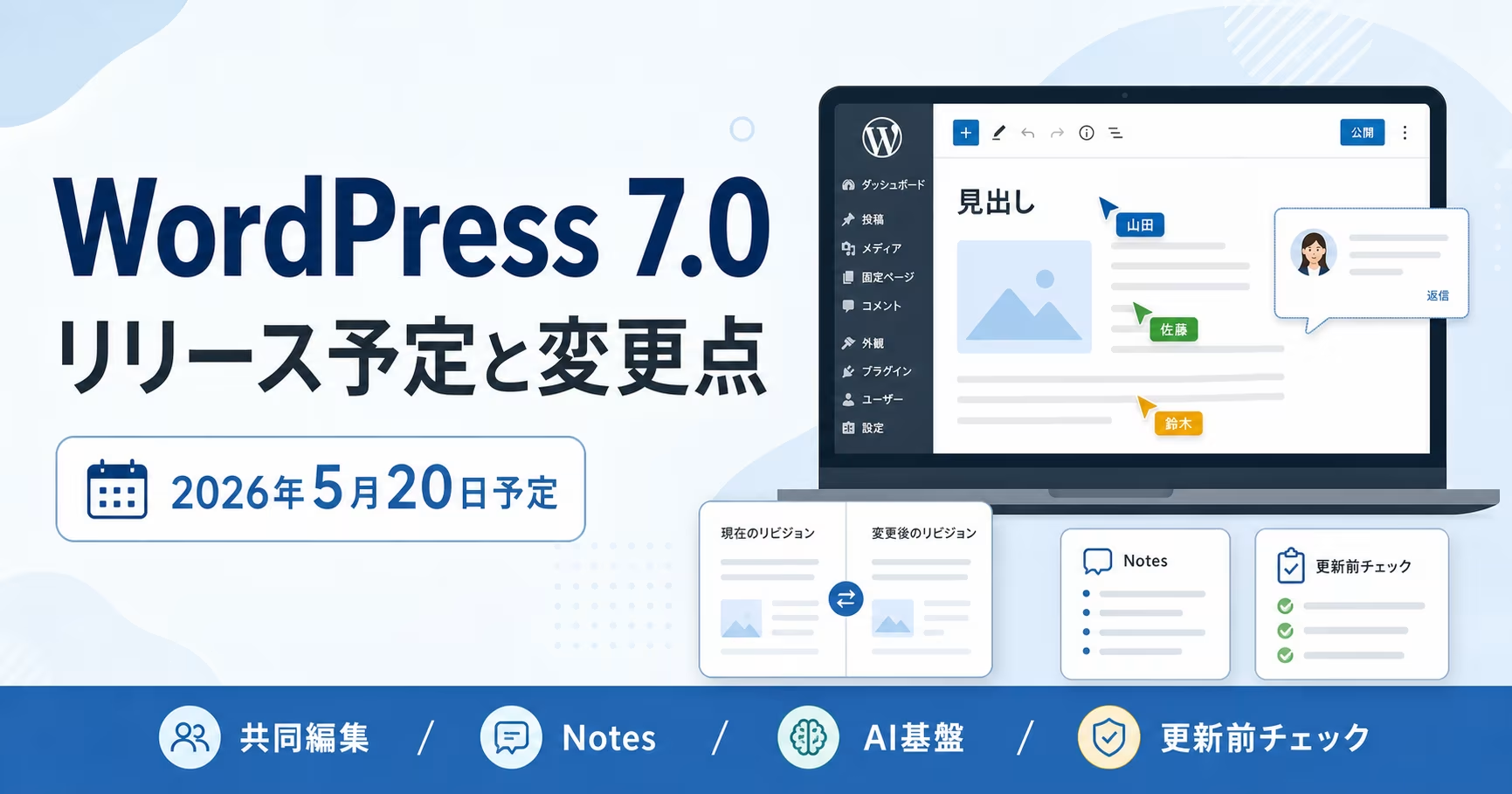
2026年4月9日、WordPressに過去最大級のアップデートがやってきます。
WordPress 7.0は「Gutenberg Phase 3:コラボレーション」の本格始動を告げるリリースです。Googleドキュメントのようなリアルタイム共同編集、AIとの連携基盤、13年ぶりの管理画面リフレッシュなど、サイト運営者なら誰もが気になる変更が山盛りです。
この記事では「自分のサイトにどう影響するの?」「何が便利になるの?」という視点で、WordPress 7.0の全容をわかりやすくお伝えします。専門用語にはできるだけ補足を入れていますので、WordPress初心者の方も安心して読み進めてください。
この記事でわかること
- WordPress 7.0がリリースされる背景と日程
- 一般ユーザーに影響が大きい7つの新機能
- 新しく追加されるブロックとデザイン機能
- アップデート前にやっておくべき準備
- よくある質問と回答
WordPress 7.0がリリースされる背景
激動の2025年、そして復活の2026年
WordPress 7.0の話をするとき、2025年に何があったのかを知っておくと理解が深まります。
2024年後半、WordPress開発の中核を担うAutomattic社と大手ホスティング企業WP Engine社の間で法的紛争が発生しました。Automattic社はWordPressコア開発に多くのエンジニアを貢献していましたが、この紛争の影響で一時的に貢献を停止。その結果、2025年にリリース予定だった3つのメジャーバージョンは2つ(6.8と6.9)に減り、WordPress 7.0は2026年に持ち越されました。
しかし、この遅延は決して悪いことばかりではありません。WordPress 6.9(コードネーム「Gene」)は2025年12月に安定化リリースとして公開され、技術的負債の解消やコラボレーション機能の基盤づくりが行われました。つまり、WordPress 7.0は十分に磨かれた土台の上に構築された、品質重視のリリースなのです。
リリーススケジュール
| マイルストーン | 日程 |
|---|---|
| Beta 1 公開 | 2026年2月19日 ✅ 公開済み |
| Beta 2 公開 | 2026年2月下旬 ✅ 公開済み |
| RC1(リリース候補版) | 2026年3月19日 |
| 正式リリース | 2026年4月9日(WordCamp Asia開催に合わせて) |
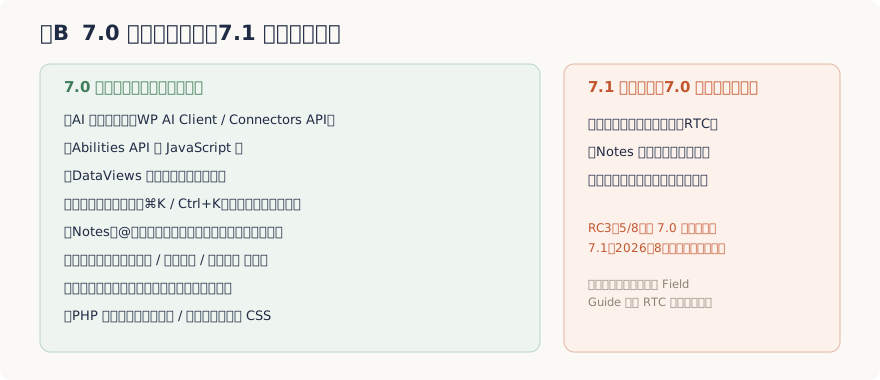
2026年はWordPress 7.0を皮切りに、7.1(8月)、7.2(12月)と年3回のメジャーリリースに復帰する予定です。
リアルタイム共同編集 ― チームで同時に記事を書ける
WordPress 7.0の最大の注目機能が、リアルタイム共同編集です。
どんな機能?
複数のユーザーが同じ投稿やページを、同時に開いて編集できるようになります。いままでWordPressで同じ記事を2人が開くと「○○さんが編集中です」とロックがかかっていましたが、7.0ではGoogleドキュメントのように同時に編集し、変更がリアルタイムで同期されます。
具体的に何ができるの?
- 同時編集 ― ライターが本文を執筆しながら、編集者が別のセクションの誤字を修正できる
- リアルタイム同期 ― 他のユーザーの変更がリアルタイムで画面に反映される
- オフライン編集 ― ネット接続が一時的に切れても作業を続行でき、再接続時に自動同期される
- データ競合の解決 ― 同じ箇所を複数人が編集した場合も、データが失われない仕組みが備わっている
技術的にはどう動いているの?
WordPress 7.0では、デフォルトの通信方式としてHTTPロングポーリングが採用されています。これは特別なサーバー設定なしで動く堅実な方式で、ほとんどのレンタルサーバーで利用できます。
より高速な同期が必要な場合は、ホスティング会社やプラグインがWebSocket接続を提供することも可能です。WebSocket対応の環境では、より滑らかなリアルタイム体験が得られます。
💡 ポイント: リアルタイム共同編集はベータ期間中はオプトイン(手動で有効にする)方式です。正式リリース時にどうなるかは開発チームのフィードバック結果次第ですが、段階的に展開される可能性があります。共有サーバー環境では同期に若干の遅延が出ることがある点は覚えておきましょう。
誰にとって嬉しい機能?
この機能が特に威力を発揮するのは、複数人でサイトを運営しているチームです。企業のオウンドメディア、Webメディア、教育機関のサイトなど、ライター・編集者・デザイナーが関わる環境では大きな効率アップが期待できます。
個人ブロガーの方は「自分には関係ないかな」と思うかもしれませんが、将来的に外注ライターと一緒に作業する場面や、友人とコラボ記事を書く場面で非常に便利です。
Notes(ノート)機能の強化 ― 編集者同士のやりとりがラクに
WordPress 6.9で導入された「Notes」機能が、7.0で大幅にパワーアップします。
Notes機能とは?
Notesは、エディタ上の特定のブロック(段落、画像、見出しなど)に対して、付箋のようにコメントを残せる機能です。Googleドキュメントの「コメント」機能をイメージするとわかりやすいでしょう。
WordPress 7.0で追加される改良点
- フラグメントノート ― ブロック全体ではなく、ブロック内の特定のテキスト範囲を選択してピンポイントにコメントできる
- @メンション ― コメント内で「@ユーザー名」と書くと通知が届く。「@田中さん ここの表現を確認お願いします」といった使い方が可能
- リアルタイム同期 ― ノートの追加や返信がリアルタイムで他のユーザーに反映される
- キーボードショートカット ― 新しいノートを素早く作成できるショートカットキーが追加
✅ 実務での活用例: 「記事のレビューはGoogleドキュメント、公開作業はWordPress」という二重管理をしていた方は、WordPress 7.0でレビューから公開まで一元化できます。校正フィードバックのやりとりがWordPress内で完結するため、作業効率が大幅にアップするはずです。
ビジュアルリビジョン ― 変更点が「見て」わかる
WordPressにはもともと「リビジョン」という機能があり、過去の編集履歴を確認して以前の状態に戻すことができました。しかし従来のリビジョン画面はテキストやHTMLコードの差分比較だけだったため、レイアウトやデザインの変更がわかりにくいという課題がありました。
WordPress 7.0のビジュアルリビジョン
7.0では、ページのレイアウトや画像配置の変更も含めて、実際の見た目ベースで新旧バージョンを比較できるようになります。
たとえば以下のような変更がひと目で把握できます。
- 画像の差し替えや位置の変更
- カラムレイアウトの変更
- フォントサイズや色の変更
- ブロックの追加・削除・並び替え
特にランディングページや企業サイトのように、デザインが重要なページを運営している方にとっては嬉しい改善です。「誰がいつ何を変えたのか」が視覚的にわかるので、意図しない変更を素早く発見して元に戻すこともできます。
管理画面が13年ぶりにリフレッシュ
WordPress管理画面の基本的なデザインは、実は2013年から大きく変わっていませんでした。WordPress 7.0では、いよいよこの管理画面のビジュアルが刷新されます。
主な変更点
デフォルトカラースキームの変更: ダッシュボード全体の配色が新しくなります。より現代的で統一感のあるデザインになり、サイトエディタとの一体感が増します。
タイポグラフィの統一: フォントの種類やサイズが管理画面全体で統一され、読みやすさと視認性が向上します。
DataViewsの拡大適用: 投稿一覧やページ一覧の画面に「DataViews」と呼ばれる新しいUIコンポーネントが適用されます。フィルタリングやソートがより直感的になり、大量のコンテンツを管理しやすくなります。
画面遷移のスムーズ化: ダッシュボード内のページ切り替えに「ビュートランジション」が導入されます。画面遷移時のチカチカ感がなくなり、まるでアプリのようなスムーズな操作感になります。
💡 注意点: 今回のリリースは「全面リニューアル」ではなく「段階的なリフレッシュ」です。操作方法自体が大きく変わるわけではないので、急に使い方がわからなくなる心配はありません。ただし、管理画面のCSSをカスタマイズしている場合は、デザインのズレが生じる可能性があるため確認が必要です。
AI統合の基盤が登場 ― WordPressがAI対応へ
「WordPressにAIが搭載されるの?」と期待している方も多いと思います。WordPress 7.0では、AI機能そのものが搭載されるのではなく、AIを活用するための「土台」が用意されるという位置づけです。
WP AI Client(AIクライアント)
WordPress 7.0には「WP AI Client」と呼ばれるAPIが追加されます。これは、OpenAI、Anthropic、Googleなど任意のAIプロバイダーと連携するための統一的な窓口です。
重要なのは、WordPress本体にAIサービスは同梱されないという点。AIの利用はあくまでユーザーやプラグイン開発者が自分で設定するもので、設定しなければ外部にデータが送られることはありません。プライバシーの観点からも安心できる設計です。
Abilities API(アビリティーズAPI)
「このサイトには何ができるか」をAIに伝えるための仕組みです。たとえば、あるプラグインが「画像のalt属性を自動生成できます」という能力を登録しておけば、AIアシスタントがその能力を発見して自動的に活用できるようになります。
一般ユーザーへの影響は?
正直なところ、WordPress 7.0がリリースされた直後に一般ユーザーがAI機能を体感する場面は限られます。しかし、この基盤が整ったことで、今後リリースされるプラグインが統一的にAI機能を提供できるようになります。
近い将来、以下のようなAI支援がプラグインを通じて利用できるようになるでしょう。
- 記事の下書きからSEOに最適化されたメタディスクリプションを自動生成
- 画像をアップロードしたら自動でalt属性が付与される
- 既存記事の翻訳やリライト提案
- サイトの構造分析に基づく内部リンク提案
待望の新ブロックとデザイン機能
WordPress 7.0では、これまでプラグインがないと実現できなかった表現が、標準ブロックだけでできるようになります。
アイコンブロック(Icons Block)
SVG形式のアイコンをコンテンツ内のどこにでも挿入できるブロックです。これまでFont Awesomeなどの外部プラグインやテーマ独自の機能に頼るしかなかったアイコン表示が、WordPress標準で対応するようになります。
アイコンはSVG登録APIを通じて管理されるため、将来的にアイコンセットの拡充も期待できます。現時点のアイコンライブラリはFont Awesomeほど豊富ではありませんが、一般的なサイト運営で使う主要なアイコンは揃っています。
パンくずブロック(Breadcrumbs Block)
サイトの階層構造を示す「パンくずリスト」を簡単に設置できるブロックです。
パンくずリストはSEO(検索エンジン最適化)の観点から非常に重要です。Googleなどの検索エンジンがサイト構造を理解しやすくなり、検索結果にパンくずが表示される可能性も高まります。また、ユーザーがサイト内を迷わず移動できるナビゲーションとしても有用です。
WordPress 7.0のパンくずブロックは、アーカイブページ、404ページ、検索結果ページ、ページネーション付きページなど、さまざまなページタイプに対応しています。さらにtheme.jsonに準拠しているため、テーマのグローバルスタイルに自動的に合わせた表示が可能です。
カバーブロックに動画埋め込み背景
これまでカバーブロックの背景には静止画しか設定できませんでしたが、WordPress 7.0では動画埋め込み(YouTube、Vimeoなど)を背景として使えるようになります。ヒーローセクションやランディングページで、動きのあるリッチな表現が手軽に作れるようになります。
レスポンシブ対応Gridブロック
Gridブロックがレスポンシブ対応を完了し、安定版として正式に搭載されます。画面サイズに応じてカラム数やレイアウトが自動的に調整されるため、PC・タブレット・スマートフォンそれぞれで最適な表示になります。従来はCSSの知識がないと調整が難しかったグリッドレイアウトが、ノーコードで実現できるようになります。
ギャラリーブロックにライトボックス対応
画像ギャラリーの画像をクリックすると、オーバーレイ(画面を暗くして画像を大きく表示する機能)で拡大表示され、そのまま次の画像へナビゲートできるようになります。写真ブログやポートフォリオサイトでは待望の機能ではないでしょうか。
見出しブロックの強化
H1〜H6の各見出しレベルがブロックバリエーション(変換候補)として登録されるようになりました。ツールバーやサイドバーにレベル切替アイコンが表示され、ワンクリックでH2からH3に変更するといった操作がスムーズになります。
記事の見出し構造はSEOにおいて非常に重要です。この改善により、適切な見出し階層をすばやく構築できるため、検索エンジンにもAIにも正しく構造を理解してもらえる記事が書きやすくなります。
ナビゲーションブロックの改善
モバイルでのハンバーガーメニュー(≡ マーク)のオーバーレイ表示が大幅にカスタマイズ可能になります。ブランドロゴやCTA(行動喚起ボタン)、画像などを自由に配置でき、テンプレートパーツとして保存できます。企業サイトのモバイルメニューをぐっと見栄えよくできるでしょう。
フォントライブラリが全テーマで利用可能に
WordPress 6.xで導入された「フォントライブラリ」機能は、一部のブロックテーマでしか使えませんでした。WordPress 7.0では、テーマの種類にかかわらずすべてのテーマでフォントの閲覧・インストール・管理ができるようになります。
管理画面の「外観 → フォント」メニューから、Google Fontsなどのフォントを検索・追加し、サイト全体に適用できます。日本語フォントの選択肢も広がるため、サイトの個性を表現しやすくなるはずです。
レスポンシブ対応が劇的に簡単に
ビューポート別ブロック表示切り替え
WordPress 7.0で導入される「ビューポートベースのブロック表示制御」は、地味ながら非常にインパクトのある機能です。
これは、「このブロックはPCでは表示するけど、スマホでは非表示にする」といった設定を、CSSやプラグインなしで実現できる機能です。
活用例としては、以下のようなケースが考えられます。
- PC向けの詳細な比較表はPC表示のみにし、スマホでは簡潔なリストを表示
- モバイルユーザー向けに「電話で問い合わせ」ボタンをスマホのみで表示
- 大きなインフォグラフィックはPC表示のみにし、モバイルではテキスト版を表示
クライアントサイドメディア処理
画像のアップロード時に、これまでサーバー側で行っていたリサイズや圧縮処理をブラウザ側で実行するようになります。ユーザーの体感としては「画像のアップロードが速くなった」と感じるはずです。サーバーの負荷も軽減されるため、共有サーバーで運営しているサイトにも嬉しい改善です。
アップデート前の準備チェックリスト
WordPress 7.0は管理画面やエディタに大きな変更が入るため、過去のアップデートに比べてプラグインやテーマとの互換性問題が起きやすい可能性があります。以下のチェックリストを参考に、しっかり準備しましょう。
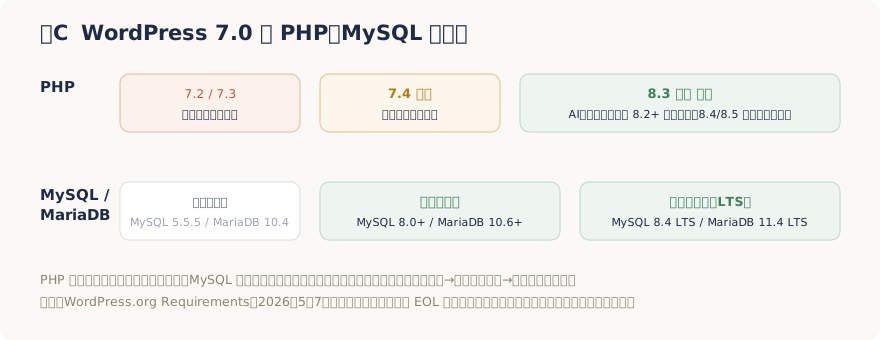
チェック1:PHPバージョンを確認する
WordPress 7.0では最低動作環境がPHP 7.4に引き上げられます。PHP 7.2やPHP 7.3を使っている場合、アップデート後にサイトが動かなくなるおそれがあります。
推奨はPHP 8.2以上です。レンタルサーバーのコントロールパネルで現在のPHPバージョンを確認し、必要に応じてアップグレードしてください。主要なレンタルサーバー(エックスサーバー、ConoHa WING、さくらのレンタルサーバなど)はPHP 8.x系に対応済みです。
チェック2:ステージング環境でテストする
本番サイトをいきなりアップデートするのはリスクがあります。必ずステージング環境(テスト用のコピーサイト)を用意し、そこで先にWordPress 7.0を試してください。多くのレンタルサーバーにはワンクリックでステージング環境を作れる機能があります。
チェック3:プラグインの互換性を確認する
特に以下のようなプラグインは影響を受けやすいため、重点的に確認しましょう。
- 管理画面のCSSをカスタマイズしているプラグイン
- 投稿一覧やページ一覧の表示を変更しているプラグイン
- 独自のエディタ機能を提供しているプラグイン
- 2024年以降更新されていないプラグイン
チェック4:完全バックアップを取る
ファイルとデータベースの両方を含む完全バックアップを、アップデート前に必ず取得してください。万が一の問題が発生しても、バックアップから復元できます。BackWPupやUpdraftPlusなどのバックアッププラグインの利用がおすすめです。
チェック5:キャッシュ系プラグインの設定を確認する
管理画面のデザインが変更されるため、キャッシュ系プラグインが古いCSSやJavaScriptを配信し続ける可能性があります。アップデート後はキャッシュの全クリアを忘れずに行いましょう。
よくある質問(FAQ)
Q. WordPress 7.0に新しいデフォルトテーマは付属しますか?
A. WordPress 7.0には新しいデフォルトテーマ(Twenty Twenty-Six)は付属しない見込みです。既存のTwenty Twenty-Fiveテーマをサイトエディタで活用する方針が取られています。
Q. リアルタイム共同編集は格安の共有サーバーでも使えますか?
A. 基本的なHTTPロングポーリング方式であれば、大半のレンタルサーバーで動作します。ただし、共有サーバーでは同期に若干の遅延が生じることがあります。より快適な同時編集にはWebSocket対応のマネージドWordPressホスティングが推奨されます。
Q. 既存のプラグインはそのまま動きますか?
A. 多くのプラグインはそのまま動作しますが、管理画面のDataViewsへの移行や、エディタのiframe化など内部的な変更があるため、一部のプラグインは更新が必要になる可能性があります。特に投稿一覧・ページ一覧・メディア画面の表示をカスタマイズしているプラグインは要注意です。
Q. WordPress 7.0のAI機能を使うのに費用はかかりますか?
A. WordPress 7.0が提供するのはAIとの連携基盤(API)であり、AI機能そのものは含まれていません。実際にAI機能を使うには、AIサービスのAPIキーを自分で取得して設定する必要があります。AIサービスの利用料金は各プロバイダーの料金体系に依存します。
Q. 個人ブログですが、アップデートすべきですか?
A. セキュリティの観点からも、メジャーアップデートへの追従は推奨されます。ただし、リリース直後に飛びつくのではなく、7.0.1や7.0.2などのバグ修正版が出てから更新するのもひとつの賢い選択です。
まとめ ― WordPress 7.0は「チームのためのWordPress」
WordPress 7.0の新機能をまとめると、以下のようになります。
| カテゴリ | 主な新機能 | 誰にとって重要? |
|---|---|---|
| コラボレーション | リアルタイム共同編集、Notes強化 | チーム運営サイト |
| 管理画面 | デザインリフレッシュ、ビュートランジション | すべてのユーザー |
| AI基盤 | WP AI Client、Abilities API | 将来のAI活用に期待する人 |
| 新ブロック | アイコン、パンくず、動画背景カバー | すべてのサイト運営者 |
| レスポンシブ | ビューポート別表示制御、Gridブロック安定化 | モバイル対応を重視する人 |
| リビジョン | ビジュアルリビジョン比較 | デザイン重視のサイト |
WordPress 7.0のテーマは一言で言えば「ひとりで書くCMS」から「みんなで作るプラットフォーム」への進化です。
2018年のGutenberg導入が「書く」体験を変えたとすれば、2026年のWordPress 7.0は「一緒に作る」体験を変えるアップデートと言えるでしょう。個人ブロガーにとっては管理画面の快適さや新しいブロックの恩恵がすぐに実感でき、チームで運営するメディアにとってはワークフロー全体が革新される可能性を秘めています。
リリース日の4月9日に向けて、今のうちからPHPバージョンの確認やバックアップの準備を進めておきましょう。
この記事が参考になったら、ぜひSNSでシェアしてください。WordPress 7.0に関する最新情報は、公開され次第この記事を更新していきます。


コメント