macOS 27「Golden Gate」のベータ、入れますか。
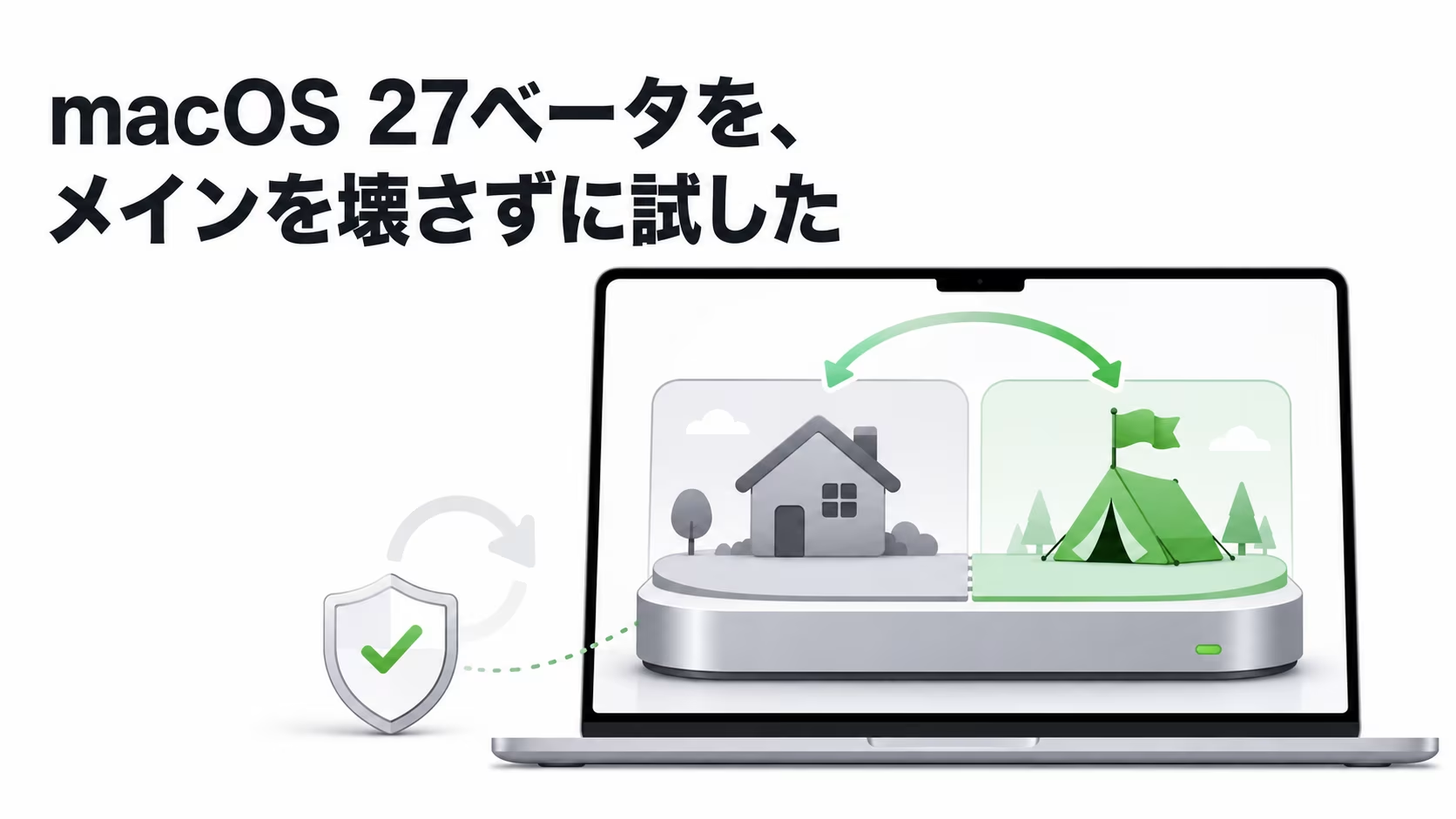
開発者向けベータはもう配信されていて、無料の開発者登録で誰でも試せます。パブリックベータも7月中旬に続く見込みです。Liquid Glassの手直しもSiri周りも触ってみたい。でも私のMacは仕事道具で、壊れたら翌日から詰みます。だから「メインを壊さずに試す形」を先に組んでから入れました。この記事はその実機記録です。結論は別APFSボリューム方式。追加費用ゼロ、外付けディスク不要、飽きたらボリュームごと消せば元通りでした。

配信前夜 — 方式を決める
メインを壊さない方法は、実質3つです。別APFSボリューム、外付けSSD、仮想マシン。順に見て、消去法で決めました。
仮想マシン(UTMやParallels)はいちばん安全です。ただしベータの目玉は画面周りやSiriのようなシステム統合系で、VMの窓越しだと「試した」より「眺めた」に近くなる。外付けSSDは実機起動できて安全性も高いけれど、速いSSDが1本ふさがるのと、Apple Siliconの外部起動はセキュリティ設定の一手間があります。それで残ったのが別APFSボリュームでした。内蔵SSDの中に間借りの部屋を1つ作って、そこにベータを住まわせる方式です。APFSのボリュームは容量を固定で切り分けず、空きを共有します。だから作るのも消すのも一瞬で、消せば容量はそのまま返ってくる。

余談ですが、この「消えるはずの間借り人が消えない」事故を私は一度踏んでいます。Mountain Duckが残した空フォルダがゴミ箱から消えなくなった件(その顛末はこちら)で、あれ以来「作る前に、消し方を確認する」が癖になりました。今回この方式を選んだ理由の半分はそれです。APFSボリュームの消し方は、ディスクユーティリティで選んで「−」を押すだけ。先に確認済みでした。

配信前夜 — 登録とバックアップ
やることは2つだけです。まず beta.apple.com でApple Accountを使ってベータプログラムに登録します。無料です。登録すると、システム設定のソフトウェアアップデートに「ベータアップデート」の選択肢が生えます。

次にTime Machineでフルバックアップ。別ボリューム方式ならメイン環境は理屈の上では無傷ですが、ディスクユーティリティを触る以上、理屈だけを信じて作業はしません。私はNAS宛のTime Machineなので、一晩置いて最新にしてから先へ進みました。空き容量も見ておきます。ベータのインストーラと展開で数十GB、快適に使うなら最低50GB、できれば80GB以上の空きが欲しいところです。
当日 その1 — 部屋を作る
ディスクユーティリティを開いて、内蔵の「Macintosh HD」が入っているAPFSコンテナを選び、ツールバーの「+」でボリュームを追加します。パーティションではなくボリュームです。名前は分かりやすく「GoldenGate」にしました。フォーマットはAPFSのまま、サイズは指定しない(=空きを共有)でOK。ここまで数秒です。

当日 その2 — 間借りの部屋にOSを入れる
ここが唯一まわり道になる部分で、正直に書いておきます。ソフトウェアアップデート経由のベータは「いま起動しているボリューム」に上書きで入ろうとします。それではメインが27になってしまう。なので手順は二段構えです。まず新しいボリュームに現行のTahoeを入れて、そちらから起動し、その環境をベータへ上げる。
Tahoeを新ボリュームに入れる確実な道は、電源長押しでリカバリーモードに入り、「macOS Tahoeを再インストール」を選ぶことです。

インストール先の選択で、間借りの部屋「GoldenGate」を選びます。ここでMacintosh HDを選ばないことだけ、指差し確認しました。

あとは待つだけです。私の環境では、この再インストールに2時間近くかかる見込みが出ました。ここが一番の時間喰いなので、着手は時間に余裕のある日にするのが正解です。

再インストールが終わったら、GoldenGateから起動します。初期設定は最小限に。この環境は実験部屋なので、Apple Accountのフルサインインは避け、iCloudの同期対象を絞りました(理由は後述)。そのうえで、システム設定 > 一般 > ソフトウェアアップデート > ベータアップデートで「macOS 27 Golden Gate Developer Beta」を選ぶと、ようやく27本体が降りてきます。

実測はこうでした。ダウンロードは26.22GBで約15分、再起動を含めても実作業はおおむね25分。先立つTahoeの再インストールに2時間近くかかる一方、ベータへの更新自体はあっさり終わります。時間配分の山は、完全に前半のTahoe再インストールにあります。
当日 その3 — 行き来する
起動の切り替えは、システム設定 > 一般 > 起動ディスクでボリュームを選んで再起動するか、電源ボタン長押しの起動オプションから選びます。GoldenGate(27.0)とMacintosh HD(26.5.2)が並んでいるのを見ると、二重生活が始まった実感がわきます。

ひとつだけ、方式の安全神話に穴があるので書いておきます。iCloudです。ベータ側で同じApple Accountにフルでサインインすると、メモやリマインダーのデータ形式が新OS側へ引き上げられ、Tahoe側から扱えなくなる恐れがあります。ボリュームは分離できても、iCloudの中身は分離できません。私はベータ側で同期対象を最小限に絞りました。本気で検証するなら、テスト用のApple Accountを別に作るのが硬いです。あとは仕事で使う周辺機器やアプリの互換性。ここは秋の正式版まで直らないものもあるので、仕事はTahoe側、遊びと検証はGoldenGate側、と部屋の用途を分けて割り切ります。
入れてみて、最初に気づいた3つ
丸一日、GoldenGate側で普段の作業をなぞってみました。気づいた順に3つ。
ひとつめ、Liquid Glassが場面で出し分けされるようになりました。Tahoeでは何でも透過して、文字が背景に負けて読みにくい場面がありました。27では、文字を読ませたい場面で背景の透過を抑えてコントラストを上げる方向に振られていて、素直に読みやすい。透過をやめたのではなく、必要なところだけ効かせる、という調整です。

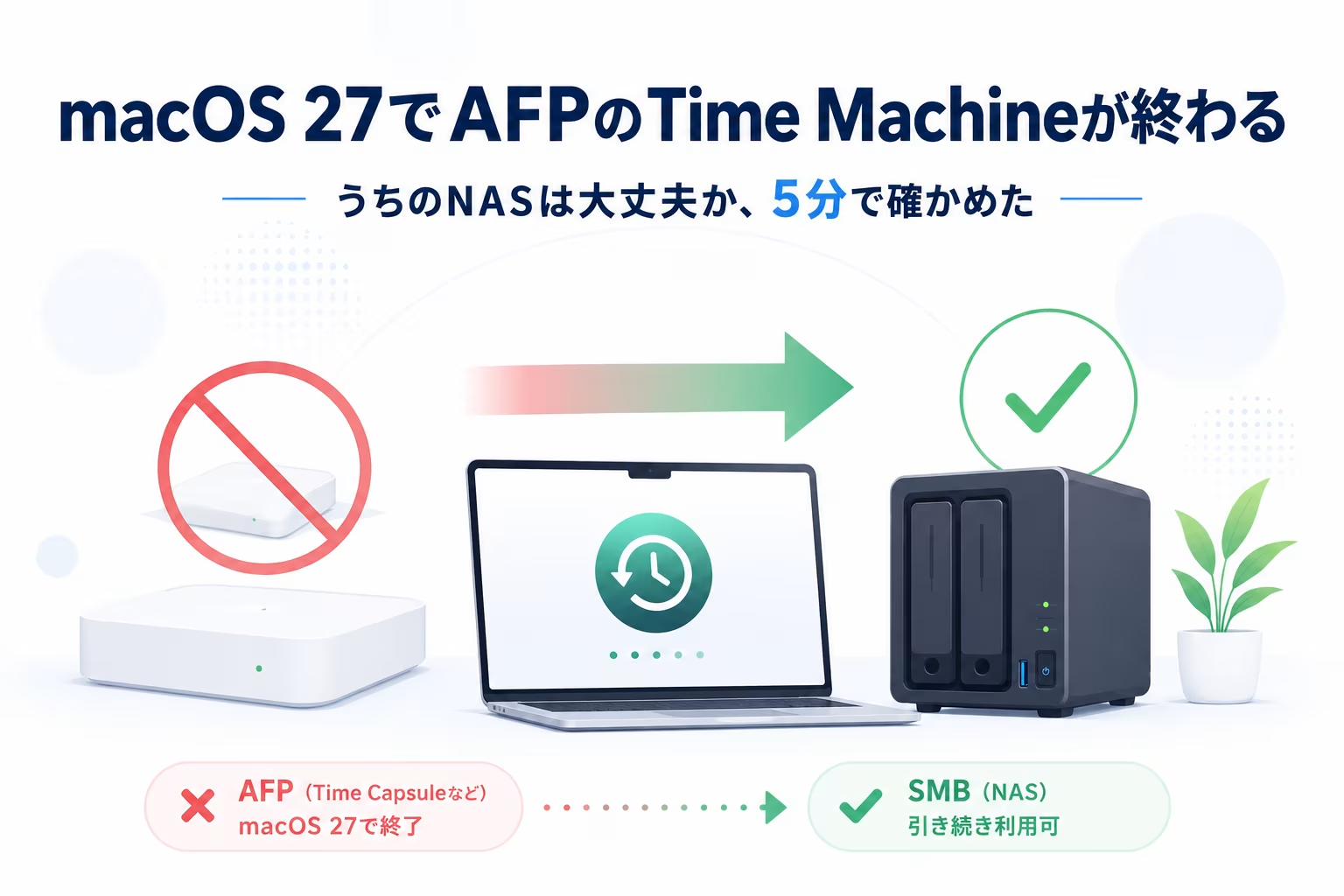
ふたつめ、これは所感というより発見でした。Time Machineのバックアップ先に、AFP接続のストレージが出てこない。うちはSynologyのNASをAFPでもつないでいますが、27側のTime Machineでバックアップ先を選ぼうとすると、そのAFPの共有が候補に現れませんでした。不具合ではありません。macOS 27でAFPのTime Machineサポートが外れた、その現れです。先日、自分のNAS接続がSMBかAFPかをコマンドで確かめた記事(macOS 27でAFPのTime Machineが終わる)で「AFPなら移行が要る」と書きました。その「移行が要る」が、ベータの実機で目に見えた瞬間でした。心当たりのある人は、27に本格移行する前にSMBへ寄せておくと慌てません。
みっつめ、全体の操作がややキビキビして感じました。ただしベータかつ実験ボリューム、しかも比べている相手が別環境なので、これは印象の域を出ません。数値で測ったわけではない、という但し書き付きで受け取ってください。
占有容量も見ておきました。インストール後、GoldenGateボリュームの使用済みはおよそ49GB。空きを共有する方式なので、この分はメイン側の空きから借りている形です。

引き返すとき
飽きたら、あるいは正式版が出たら、Tahoeから起動してディスクユーティリティで「GoldenGate」ボリュームを選び、「−」で削除します。空き容量はその場で戻ります。メイン側には指一本触れていないので、戻すという作業自体がありません。撤退コストがほぼゼロなのが、この方式のいちばん好きなところです。
Golden Gateのパブリックベータは7月中旬、正式版は今年の秋。Rosetta 2がまるごと外れるのはその次のmacOS 28で、予定は2027年末です。しばらくは、この間借りの部屋で気楽に触っていられます。
関連: macOS 27でAFPのTime Machineが終わる。うちのNASは大丈夫か、5分で確かめた / Rosetta 2が消える前に、Macの中のIntelをコマンドで棚卸しした
コメント