
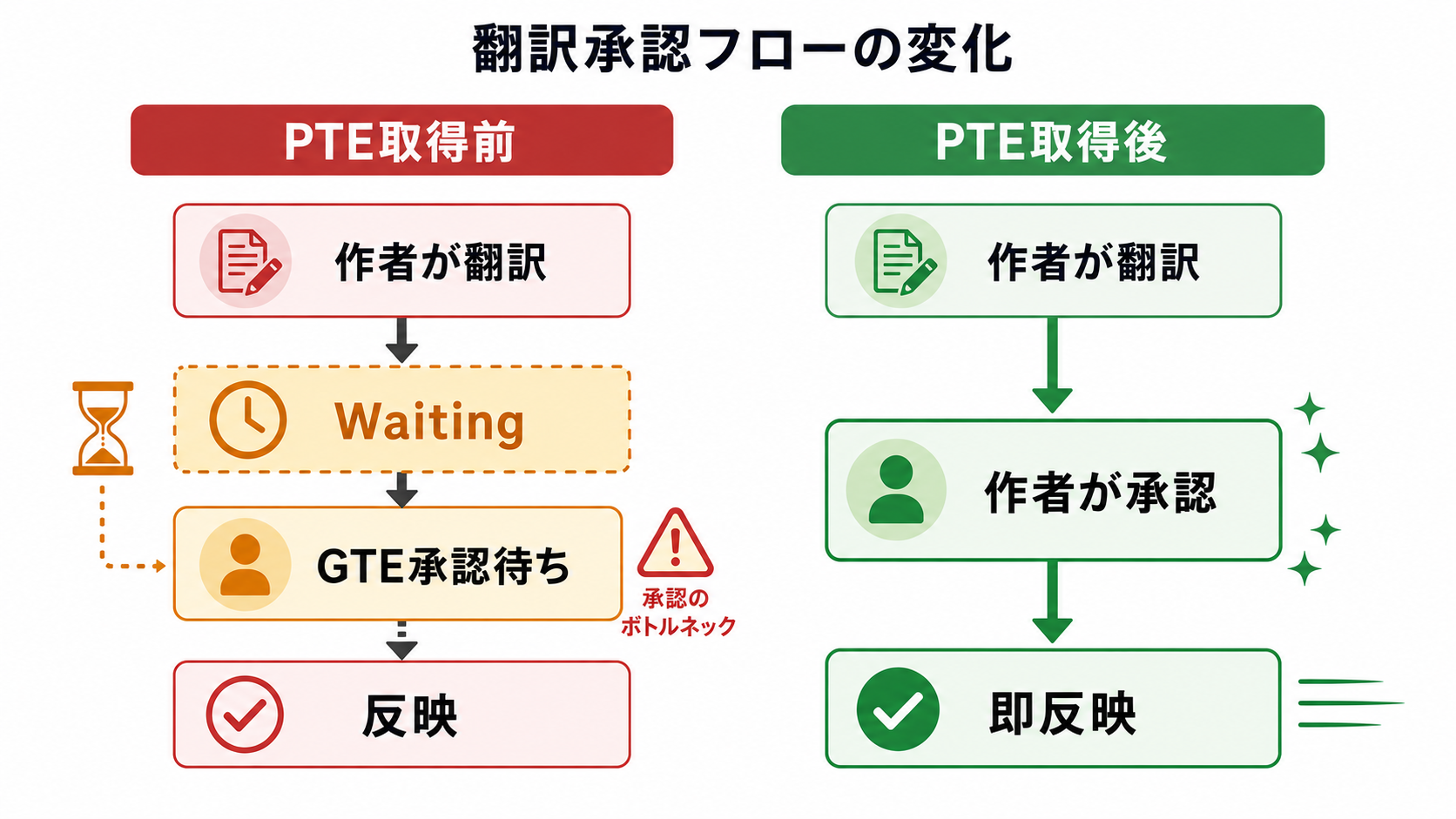
2026 年 1 月。自作プラグインを WordPress.org に公開して、日本語の翻訳も自分で入れました。なのに、その訳がいつまでも「Waiting(承認待ち)」のまま動かない。作者なんだから、せめて自分の訳くらい自分で承認させてほしい。そう思ったのが、PTE を申請したきっかけです。先に、いちばん役に立つところを書きます。申請が一度で通らなかった理由は、翻訳の内容ではなく、日本語翻訳スタイルガイドの表記ルール(半角スペース・括弧・コロン)でした。意味が合っていても、表記が揃っていないと通らない。これを身をもって知りました。
検証環境:申請は 2026 年 1 月/translate.wordpress.org・make.wordpress.org/polyglots/WordPress 6.9(当時)。手順とリンクは 2026 年 5 月に再確認しています。前提として、プラグインが WordPress.org に公開されている必要があります(審査の通し方はこちらの記事に書いています)。
そもそも、PTE で何が変わるのか
PTE は Project Translation Editor の略で、特定のプロジェクト(プラグインやテーマ)と特定の言語(日本語なら ja)について、翻訳を承認できる権限です。作者がこれを持っていないと、自分で訳文を入れても、他の承認者がチェックするまで Waiting のまま待たされます。小さなプラグインを個人で運用していると、この待ち時間がそのままリリースの足かせになる。PTE を取ってからは、翻訳の反映が自分の手で完結するようになりました。リリース直前に一文字直したいときも、その場で承認して反映できます。
ただ、最初に釘を刺しておきます。PTE は好きに翻訳していい権利ではありません。日本語翻訳の品質をスタイルガイドに沿って保つ責任を引き受ける役割です。一度で通らなかった理由は、まさにこの責任の部分に直結していました。
申請から承認まで、9 日かかった
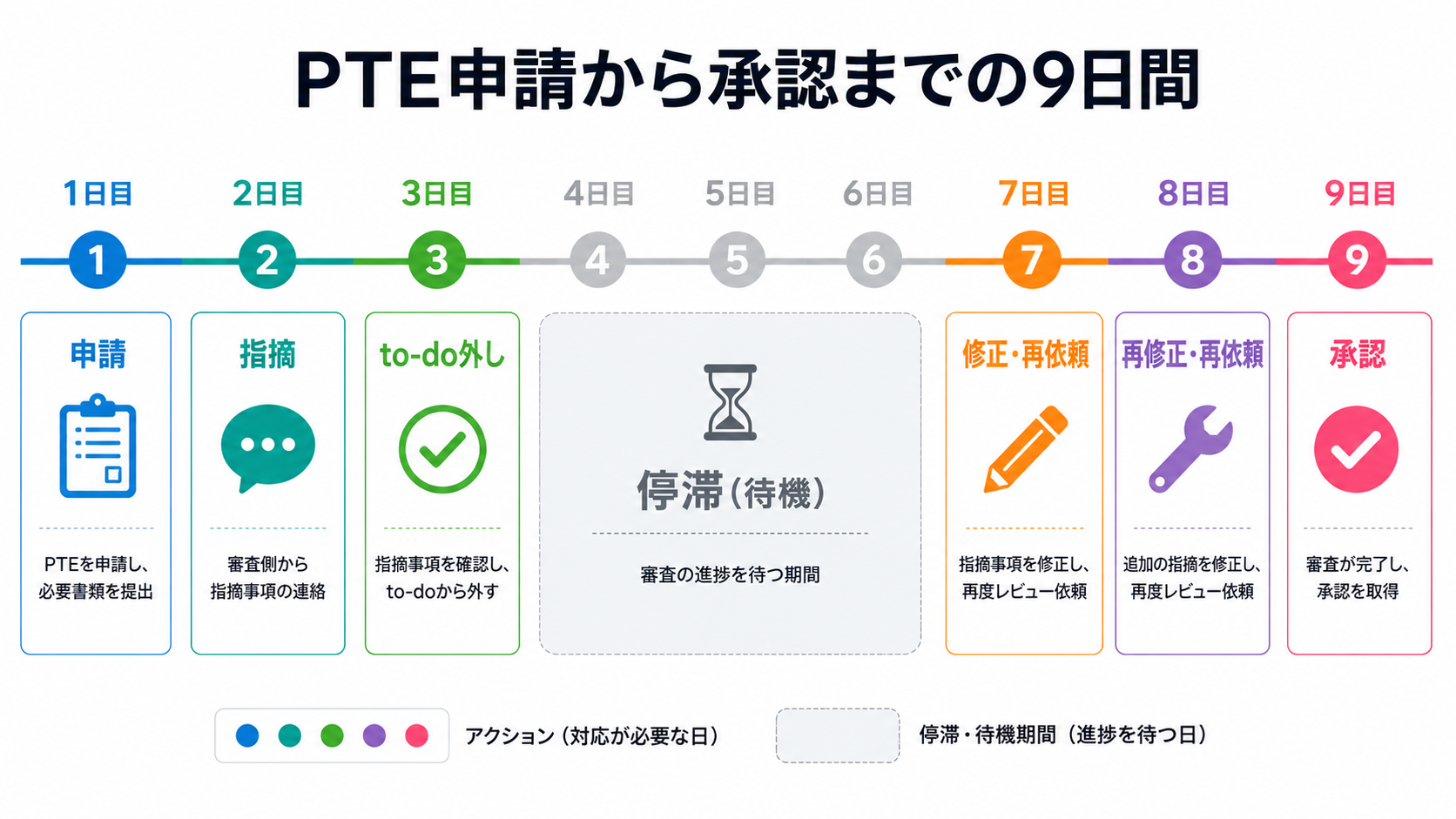
WordPress Polyglots の投稿フォームから、Editor Requests として申請しました。一直線で承認、とはいかず、途中で何度か止まりながら 9 日かけています。流れはこうでした。1 日目に投稿フォームから申請。2 日目に日本語チームから「スタイルガイド(1-4 / 1-5 / 1-6)に沿って直してほしい」とレビュー。3 日目に投稿の to-do がいったん外され、「また見てほしくなったら #ja を付けてコメントして」と運用を案内される。7 日目に直して #ja を付けて再依頼。同日に「まだ Waiting にスタイルガイド非準拠の文字列が残っている」と追加の指摘。8 日目に残りも直して再依頼。9 日目に承認。
3 日目に to-do を外されたときは、放置されたのかと不安になりました。実際は「準備ができたら自分で呼び戻して」という運用で、#ja を付けてコメントすれば通知が飛ぶ仕組みです。これを知らずに黙って待っていたら、もっと長引いていました。スタイルガイドに最初から沿って訳していれば、4〜5 日で通っていた手応えがあります。私の 9 日は、半分が「直し」と「再依頼の作法を知らなかった分」の遠回りでした。
申請は、フォームから出した
依頼の経路は、投稿フォームと Slack の 2 つです。Slack は日本語で依頼できる利点がありますが、英語版と日本語版の両方に登録する手間がかかります。私が通ったのは投稿フォームのほうで、公式ハンドブックのサンプルを、プラグイン名とユーザー名だけ差し替えれば申請文は完成します。短い英文を貼るだけなので、英語力はほぼ要りません。本文の骨子は、自分が ja の Translation Editor になりたい、対象プラグインはこれ、という数行に、末尾の #editor-requests を付けるだけです。
この申請文には、知らないと戸惑う作法があります。行頭の小文字 o(o #ja – @username)は、投稿するとチェックボックス風に変換される小技なので、消さずに残す。#ja のようなロケールタグは、リンクにせずプレーンテキストで入れる(自動でタグリンクになり、該当ロケールの GTE に通知が飛ぶ)。フォームでは Post type を Editor Requests に変更し、「Notify me of new comments via email.」にチェックを入れる。これをオンにしないと、レビューが付いてもメールで気づけません。私はここを最初にオンにしたおかげで、2 日目のレビューにすぐ反応できました。
投稿後に届く確認メールの「Confirm Follow」も必ず踏む。踏み忘れると、その後の通知が止まって音信不通になります。初回投稿はモデレーションを通ってから公開されるので、表示されなくても二重投稿しないこと。承認されると、スレッドにチェックが入り、メールが届き、プロフィールに「Translation Editor」バッジが追加されます。
引っかかったのは、表記ルールだった
レビューで指摘されたのは「翻訳がおかしい」ではなく、日本語翻訳スタイルガイドの 1-4 / 1-5 / 1-6 でした。つまずいたのは、半角と全角のスペース、括弧の種類、コロンの前後、この 3 つです。
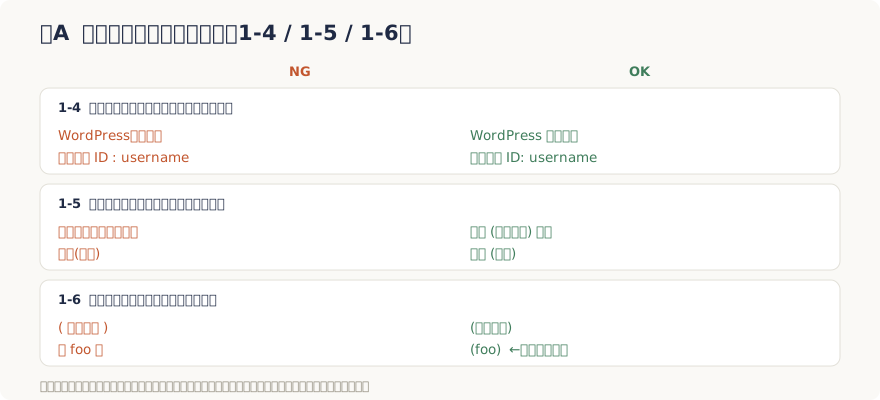
1-4 は、英字や数字と日本語が隣り合うところに半角スペースを 1 つ入れる、というルールです。WordPressの使い方 を WordPress の使い方 に、PDFサムネイル を PDF サムネイル に。私のプラグインでは Invalid attachment ID. を「無効な添付ファイル ID です。」のように直しました。落とし穴がコロンで、コロンの前にはスペースを入れません。ユーザー ID : username は ユーザー ID: username に、エラー : %s は エラー: %s に寄せます。前はスペース無し、後ろは半角スペース 1 つです。1-5 は、丸括弧を半角にして外側にスペースを置く。機能(ベータ版)です を 機能 (ベータ版) です に。1-6 は、その括弧の内側にはスペースを入れない。( ベータ版 ) は (ベータ版) に。全角の( )も半角の ( ) に揃えます。意味は変えず、表記だけを揃える作業でした。
Waiting は、自分の訳だけではなかった
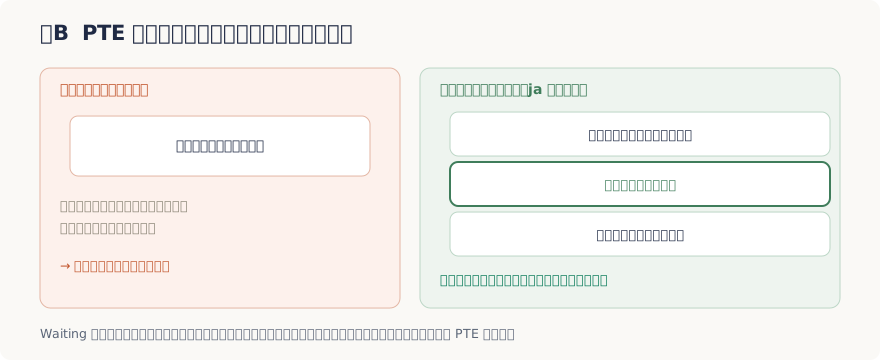
スタイルガイドに合わせて一通り直し、再レビューを依頼したあとに来た指摘が、いちばんの学びでした。まだ Waiting に残っている文字列がスタイルガイドに沿っていない、という指摘だったのですが、よく見るとそれは私の訳ではなく、過去に別の翻訳者が入れたものでした。それでも、プラグイン作者として全件を確認し、新しい翻訳案を提案してほしい、と言われました。問われていたのは、自分が訳したかどうかではなく、プロジェクト全体として表記が揃っているか、です。PTE を持つというのは、自分の訳だけでなく、そのプラグインの日本語全体に目を配る立場になることなんだと腹落ちしました。translate.wordpress.org の文字列一覧を開いて、Waiting を一件ずつ確認し、非準拠の箇所を直していきました。
次に申請する前に、見ておくこと
同じ遠回りをしないために、いま申請前に必ず見ている点を置いておきます。英字と日本語がくっついていないか(WordPressの → WordPress の)。コロンの前にスペースが入っていないか(ID : → ID:)。全角括弧( )を使っていないか(→ 半角 ( ))。括弧の内側にスペースが入っていないか(( foo ) → (foo))。そして Waiting が残っていないか、残っているならその理由を把握しているか。申請文の英語より、この表記の確認のほうが通過率に直結します。
もうひとつ、運用面で大事なのが #ja タグです。再確認を依頼するときは、コメントに必ず #ja を付ける。付けないと日本語チームに通知が飛ばず、こちらは待っているつもり、向こうは気づいていない、という、誰も悪くないのに止まる時間が生まれます。私の 9 日間の停滞の一因も、これでした。
PTE を取ると、翻訳の反映は速くなり、開発も運用も軽くなります。けれど申請の過程で強く残ったのは、便利になったという感覚より、承認できるということは品質を保つ責任を引き受けることと同じだ、という事実のほうでした。自分の訳も、過去の誰かの訳も、これからの誰かの訳も、ja ロケールの一員として目を配る。半角スペース一つにこだわるのは細かすぎるようでいて、その積み重ねが、プラグインの日本語の信頼になります。承認ボタンを持つとは、その地味な約束を引き受けることです。
参考リンク
- WordPress Polyglots 公式 PTE Request ハンドブック。申請手順とテンプレートです。
- WordPress 日本語翻訳スタイルガイド。1-4 / 1-5 / 1-6 ほかの表記ルールです。
- WordPress Polyglots 投稿フォーム。申請はここからです。
- WordPress.org の SVN で初めてプラグインを公開した話。取得後のバージョンアップ時の翻訳更新と SVN デプロイ手順です。
コメント