
- まず結論:My WordPress は「ブラウザがそのままWordPressになる」革命的なサービス
- My WordPress とは何か:WordPress Playgroundの「永続版」
- 技術的な仕組み:なぜブラウザだけで WordPress が動くのか
- 実際の使い方:アクセスから投稿まで5ステップ
- App Catalog:ワンクリックで使えるアプリ4選
- My WordPress が「できること」と「できないこと」を整理する
- こんな人・場面で使える:My WordPress の活用シーン7選
- My WordPress と他ツールの比較:どこが違うのか
- コミュニティの反応:賛否両論の中で注目される理由
- 今後の展望:My WordPress はどこへ向かうのか
- 実際に試してみた感想:WordPress ユーザー目線のレビュー
- よくある質問(FAQ)
- まとめ:My WordPress は「始めるWordPress」を完全に変える
- 参考リンク
サーバーもドメインも、アカウント登録すら必要ない——そんな「夢のWordPress」が2026年3月11日についに登場しました。
その名も 「My WordPress」(my.wordpress.net)。ブラウザを開くだけで完全なWordPress環境が立ち上がり、プラグインのインストールも、記事の投稿も、AIとの連携も——すべてがサーバー不要で動きます。
「WordPressを始めたいけど、サーバー契約や設定が面倒で踏み出せない」「ローカル環境を構築する技術的な敷居が高い」——そんなすべての悩みをまるごと解決してしまう可能性を持つサービスです。
この記事では、My WordPressの仕組みから実際の使い方、活用シーン、そして気になる制限と今後の展望まで、徹底的に解説します。
この記事の結論
My WordPress(my.wordpress.net)はWebAssembly技術でブラウザだけで本物のWordPressが動く無料サービスです。アカウント登録・サーバー契約・ドメイン取得はすべて不要。データはブラウザのローカルに保存され、サイトはデフォルト非公開です。App CatalogでCRM・RSSリーダー・AI連携も使えますが、ストレージは約100MBで公開サイトの運用には向きません。「個人用プライベートワークスペース」として設計されています。
検証環境:My WordPress(my.wordpress.net)/ WordPress 6.9.4 / Chrome 134 / macOS Tahoe 26.4(2026年4月時点)
まず結論:My WordPress は「ブラウザがそのままWordPressになる」革命的なサービス
My WordPressは、WebAssembly(WASM)技術を使ってブラウザ内でWordPressをフル稼働させるサービスです。無料・登録不要・サーバー不要で、本物のWordPressがわずか30秒で起動します。プラグインも使えて、AIとも連携できます。
要点を先に整理します。
- URL:https://my.wordpress.net/(無料)
- アカウント登録・ホスティング契約・ドメイン取得:すべて不要
- サイトはデフォルトで非公開(自分だけの作業環境)
- データはブラウザのローカルストレージに保存(クラウドではない)
- プラグインのインストール・AIアシスタントとの連携が可能
- ストレージは約100MB(小規模・個人用途向け)
以下で詳しく説明します。
My WordPress とは何か:WordPress Playgroundの「永続版」
My WordPressは、既存の「WordPress Playground」(demo環境)をベースに、データが消えない永続型の個人用ワークスペースとして再設計したサービスです。「一時的なデモ」から「自分だけの作業場」へと進化しています。
WordPress Playground との違い
WordPress Playgroundは2022年のState of the Wordで発表された、ブラウザ上で動く一時的なWordPress環境です。デモや動作確認には便利ですが、ブラウザのタブを閉じるとデータが消えてしまうという制約がありました。
My WordPressはこの課題を解決しました。タブを閉じても、PCをシャットダウンしても、データは残ります。「実験的なデモ」ではなく、「本番に近い個人用ワークスペース」として設計されています。
| 項目 | WordPress Playground | My WordPress |
|---|---|---|
| データの永続性 | タブを閉じると消える | 永続保存 |
| 用途 | デモ・動作確認 | 個人ワークスペース |
| App Catalog | なし | あり(4種) |
| AI連携 | 限定的 | フル対応 |
| 登録不要 | ✅ | ✅ |
開発の背景と経緯
My WordPressは、Automatticにスポンサードされた開発者Alex KirkがWordPress Playgroundチームを率いて開発しました。発表はAutomatticの貢献者Brandon Paytonがwordpress.orgのニュースブログで行いました。
WordPressの共同創業者であるMatt Mullenweg(マット・マレンウェッグ)は自身のブログ「WordPress Everywhere」でこのサービスについてコメントし、「これはあくまでも最初の一手だ」と述べています。ブラウザ版WordPressは「世界のWordPressを数百万から数十億へ」拡大するための戦略的な第一歩と位置づけられています。
技術的な仕組み:なぜブラウザだけで WordPress が動くのか
My WordPressはWebAssembly(WASM)という技術を使い、PHPのWebサーバー・データベース(SQLite/MariaDB)・WordPressのフルインストールをブラウザ内で実行しています。外部サーバーへの通信なしで、本物のWordPressが動作します。
WebAssembly(WASM)とは
WebAssemblyは、ブラウザ上でネイティブに近い速度でプログラムを実行するための技術です。これまでブラウザで動かせるのはJavaScriptだけでしたが、WebAssemblyの登場により、PHPやC言語など他の言語で書かれたプログラムもブラウザ上で実行できるようになりました。
WordPressはPHPで書かれています。つまり、WASMを使えばPHP(=WordPress)をサーバーなしでブラウザ上で動かすことが可能になります。My WordPressはまさにこれを実現しています。
30秒で起動する仕組み
My WordPressへアクセスすると、ブラウザ内で次の処理が実行されます。
- PHP実行環境(WebAssembly版)の初期化
- SQLiteまたはMariaDBのデータベースをブラウザ内に構築
- WordPressのフルインストール
- ユーザー設定の読み込み(2回目以降)
これらがすべてブラウザ内で完結するため、外部サーバーへのデプロイは不要です。Matt Mullenwegg曰く「約30秒で完全なWordPress環境が立ち上がる」とのことです。
データはどこに保存されるか
データはブラウザのIndexedDB(ローカルストレージの一種)に保存されます。クラウドではないため、以下の点に注意が必要です。
- ブラウザのデータを削除するとWordPressのデータも消える
- デバイスをまたいでの同期はできない(スマホとPCで別々の環境になる)
- ブラウザを変えると別のインストール扱いになる
- 定期的なエクスポート(バックアップ)が必須
実際の使い方:アクセスから投稿まで5ステップ
My WordPressの使い方は非常にシンプルで、URLにアクセスして名前を入力するだけで完全なWordPress環境が起動します。通常のWordPress管理画面がそのまま使えるため、WordPressの経験者なら迷わず使いこなせます。
ステップ1:アクセスと初回セットアップ
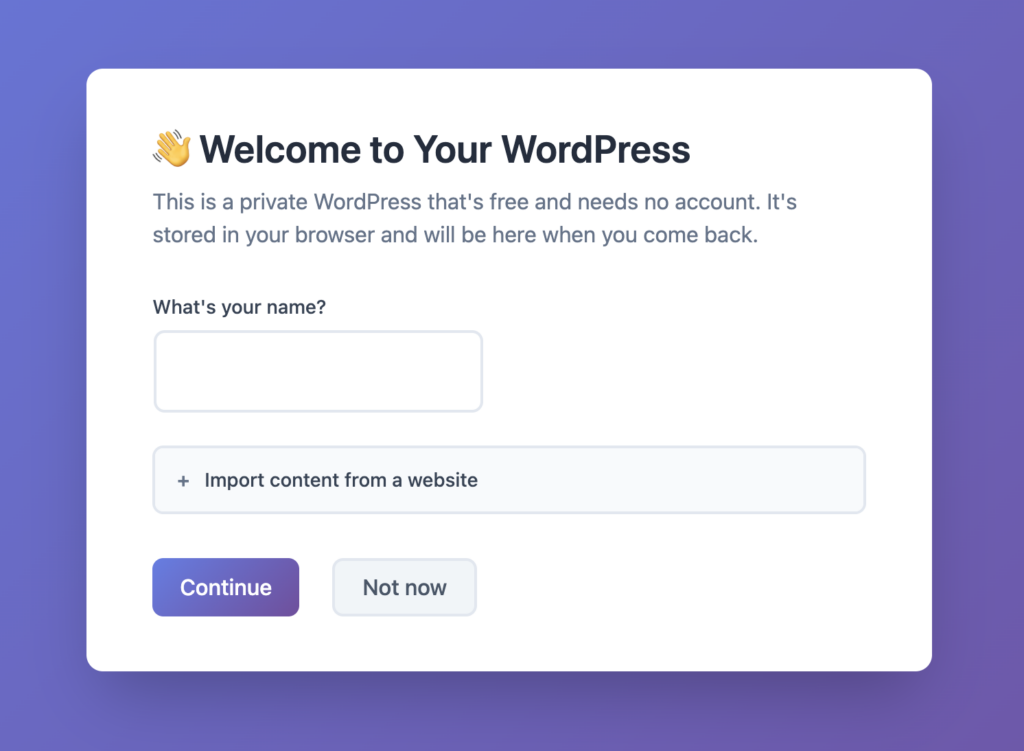
https://my.wordpress.net/ にブラウザでアクセスします。初回のみ構築に少し時間がかかります(30秒〜1分程度)。
「Welcome to Your WordPress」という画面が表示されたら、「What’s your name?」に名前を入力して「Continue」をクリックするだけです。アカウント登録や個人情報の入力は一切不要です。
ステップ2:WordPressダッシュボードへのアクセス
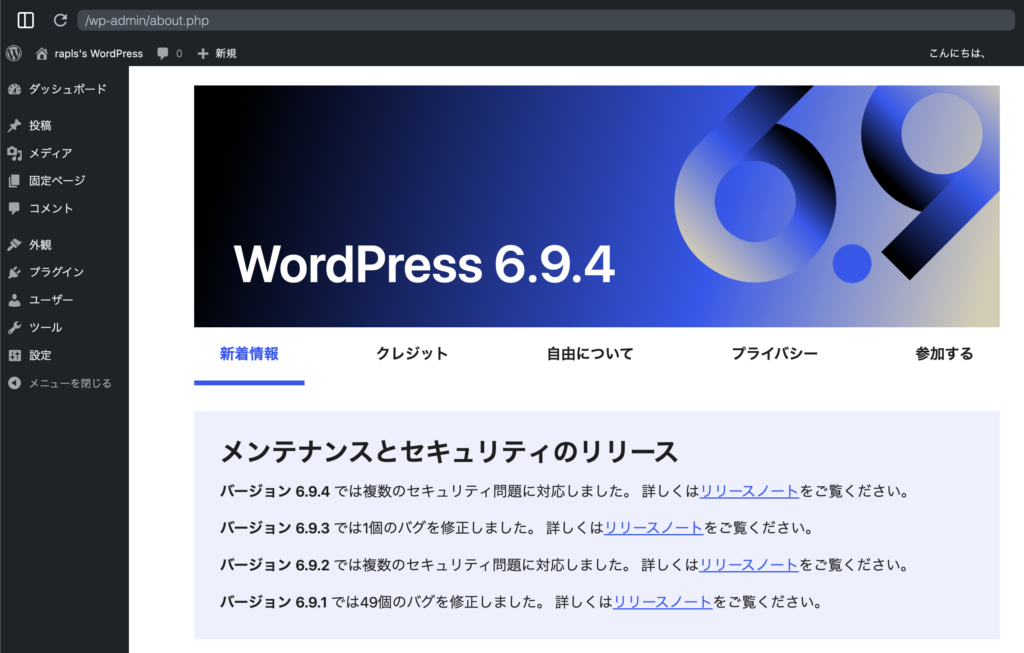
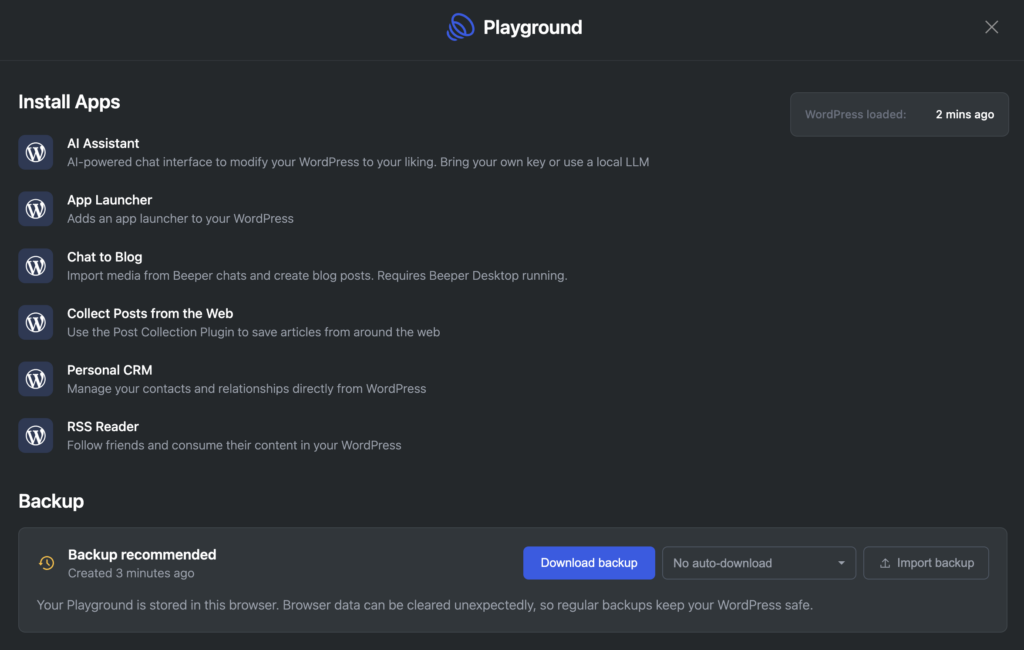
WordPressでサイトが構築されると、通常のWordPressと変わらない編集画面が表示されます。画面左上のWordPressロゴをクリックするとダッシュボードへ、右上のアイコンをクリックするとWordPress Playgroundのダッシュボードへアクセスできます。
現在対応しているWordPressバージョンは、記事作成時点の最新安定版である6.9.3です。
ステップ3:記事の投稿・編集
ダッシュボードの操作性は通常のWordPressと完全に同じです。投稿 → 新規追加で記事を書き始められます。Gutenbergブロックエディターも問題なく動作します。
ステップ4:プラグインのインストール
My WordPressでは通常のWordPressと同様にプラグインをインストールできます。プラグイン → 新規追加から検索してインストールするだけです。ただしストレージが約100MBと限られているため、インストールするプラグインは厳選することをおすすめします。
ステップ5:バックアップ(エクスポート)
データはブラウザのローカルに保存されているため、定期的なバックアップが重要です。WordPress Playgroundのダッシュボード(右上アイコン)からエクスポート機能を使い、ファイルとして保存しておきましょう。このファイルは後で別のWordPress環境やホスティングサービスに復元することもできます。
App Catalog:ワンクリックで使えるアプリ4選
My WordPressにはワンクリックでインストールできるApp Catalogが用意されています。Personal CRM・RSSリーダー・ブックマーク・AIワークスペースの4種があり、インストール後は自動設定されてすぐに使い始められます。
① Personal CRM(個人用連絡先管理)
ビジネスツールとしての印象が強いCRM(顧客管理)ですが、My WordPressのPersonal CRMは「自分が大切にしたい人との関係を管理する」個人用ツールです。
具体的には次のことができます。
- 連絡先のグループ化・詳細情報の記録
- 「この人に連絡を取るべき時期」のリマインダー設定
- インポートしたチャット履歴からコミュニケーションパターンを分析(ローカル処理)
開発者のAlex Kirkは、Beeperというメッセージアプリと連携してDM履歴を取り込み、「自分から連絡を始めている頻度が高い友人はだれか」をWordPressで分析するデモを披露しています。データはすべてブラウザ内で処理されるため、プライバシーリスクがありません。
② RSS Reader(個人フィードリーダー)
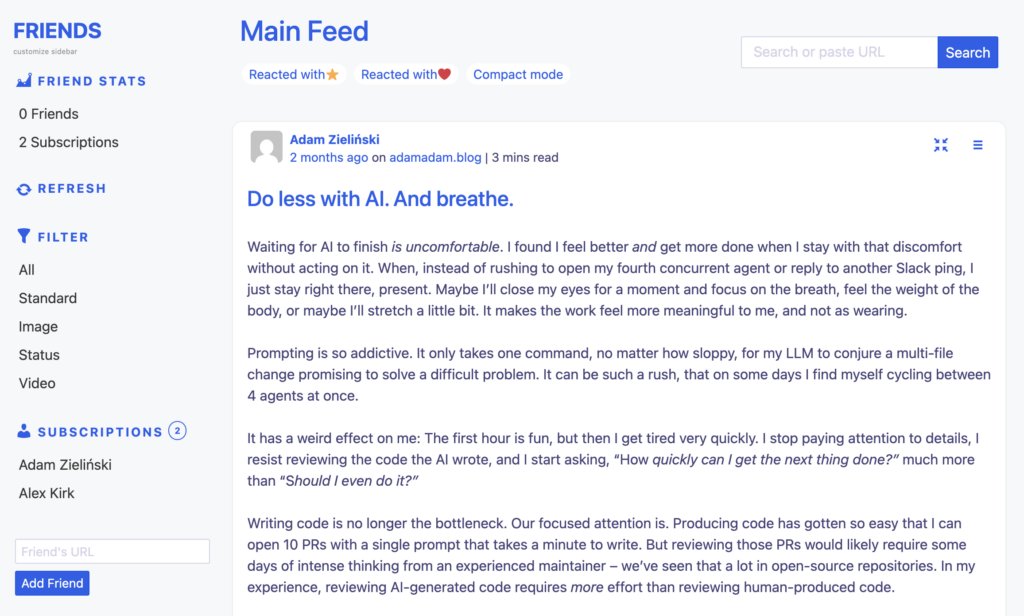
「Friendsプラグイン」を使ったRSSリーダーです。GoogleリーダーやFeedlyのような外部サービスに依存せず、自分のWordPress内でRSSフィードを購読・管理できます。
特徴は「アルゴリズムがない」こと。SNSのように表示順を外部のアルゴリズムに左右されず、登録したサイトの記事を時系列で純粋に読めます。「情報収集を自分でコントロールしたい」という方に最適なツールです。
GIGAZINE(本記事を執筆した)の全文RSSを取得して閲覧するデモも確認されており、RSSリーダーとして十分実用的に動作することが確認されています。
③ Bookmarking Tool(ブックマーク管理)
気になるURLやコンテンツをWordPress内で管理するブックマークツールです。ブラウザのブックマーク機能の代替として、タグ付けやメモを加えた整理ができます。
④ AI Workspace(AIワークスペース)
My WordPressの中でも特に注目度が高い機能です。AIアシスタントがブラウザ内のWordPressを直接操作・修正できます。
- 既存プラグインのカスタマイズを自然言語で指示
- 新規プラグインをAIに生成させる
- WordPress内のデータをAIが参照・記憶して個人ナレッジベースとして活用
WordPress PlaygroundがOpenAIやCLIアプリと統合しているため、このようなAI連携が実現しています。
My WordPress が「できること」と「できないこと」を整理する
My WordPressはあくまで「個人用プライベートワークスペース」として設計されており、公開サイトの運用には向きません。何ができて何ができないかを正確に把握することが、活用のポイントです。
できること ✅
- 完全なWordPress環境での記事投稿・編集
- プラグインのインストール・有効化
- テーマの変更
- Gutenbergブロックエディターの使用
- AIアシスタントによるプラグイン操作・生成
- App Catalog(CRM・RSSリーダー・ブックマーク・AI)の利用
- エクスポートによるバックアップ
- エクスポートファイルの他環境への復元
- ブラウザリフレッシュで消えるテンポラリ環境の作成(テスト用)
できないこと ❌
- サイトの外部公開(デフォルトで非公開・変更不可)
- 複数デバイス間でのデータ同期
- 100MBを超える大規模コンテンツの管理
- メール送信機能(サーバーがないため)
- 別ブラウザ・別デバイスからの同じ環境へのアクセス
- SEO・検索流入(非公開のため)
制限事項の詳細
| 項目 | 内容 |
|---|---|
| ストレージ上限 | 約100MB |
| 公開設定 | 非公開のみ(外部からアクセス不可) |
| デバイス同期 | 不可(ブラウザ・デバイス単位) |
| バックアップ | 手動エクスポートのみ(自動バックアップなし) |
| 初回起動 | 通常より時間がかかる(30秒〜1分程度) |
| 利用料金 | 無料 |
こんな人・場面で使える:My WordPress の活用シーン7選
My WordPressは「公開を前提としない個人用WordPressワークスペース」として設計されているため、アイデア整理・学習・プラグイン開発のテスト・情報管理など、多様な用途で活躍します。
活用シーン① WordPress入門の学習環境として
「WordPressを勉強したいけど、サーバー代をかけたくない」「レンタルサーバーを契約してから練習するのは敷居が高い」という初心者に最適です。
My WordPressなら無料・登録不要で本物のWordPressが使えます。ダッシュボードの操作、記事の書き方、プラグインの入れ方——すべてを実際に触りながら学べます。練習用のサイトを何度でもリセットできるため、失敗を恐れず試行錯誤できます。
活用シーン② プラグイン・テーマの動作確認
WordPressの開発者やブロガーにとって「このプラグイン、本番サイトで使って大丈夫か?」という確認は重要な作業です。My WordPressなら本番環境を汚すことなく、プラグインやテーマの動作を事前にチェックできます。
さらにブラウザのリフレッシュで消えるテンポラリ環境も作成できるため、「インストールしてすぐ確認、終わったらきれいに消す」という使い方も可能です。
活用シーン③ 下書き・アイデア整理のノート代わり
WordPress.orgは「トラフィックや検索流入、見栄えを最初から気にする必要がなく、考えをまとめたり、試行錯誤したり、失敗しながら学んだりする場所」と説明しています。
ブログ記事の下書き、アイデアのメモ、調査内容の整理——こうした「人に見せる前の思考の作業場」として使えます。WordPressのブロックエディターは視覚的に整理しやすいため、Notionやメモアプリの代替としても十分実用的です。
活用シーン④ RSSリーダーとしての情報収集
App CatalogのRSSリーダー機能を使うと、My WordPress自体がアルゴリズムのないフィードリーダーになります。フォローしたいサイトのRSSを登録すれば、外部プラットフォームに依存しない情報収集環境が作れます。
Feedlyなどの外部サービスが有料化・機能制限している昨今、自分でRSSリーダーを持てるのは大きなメリットです。
活用シーン⑤ 個人用CRMとしての人脈管理
大げさな人脈管理アプリは不要、でも「あの人にそろそろ連絡しなきゃ」という記録はしておきたい——そんなニーズにPersonal CRMが応えます。連絡先・最終接触日・リマインダーを一元管理でき、チャット履歴の分析も可能です。
すべてのデータがローカル保存のため、個人情報が外部サービスに送信される心配もありません。
活用シーン⑥ AIを使った個人ナレッジベースの構築
My WordPressにデータを蓄積していくと、AIアシスタントがそのデータを参照・記憶して、個人専用の知識ベースとして機能します。「先月調べた〇〇について教えて」「この記事と似た内容を探して」といった使い方が可能です。
Notion AIやObsidianに近い使い方をWordPress上で実現できる、興味深い可能性があります。
活用シーン⑦ WordPressを本格運用する前の「お試し期間」
My WordPressで実際にWordPressを使い続けてみて、「本当に使いたい」と思ったらホスティング環境へ移行する——という段階的なアプローチが可能です。
My WordPressのランディングページには「Ready to go bigger?」という文言とともに、専用ホスティングへの移行案内が表示されています。エクスポート機能を使えば、My WordPressで作った環境をそのままホスティングサービスへ引き継ぐことができます。
My WordPress と他ツールの比較:どこが違うのか
My WordPressはローカル環境構築ツール(LocalやLaragon)、クラウドホスティング(WordPress.com)、Notionなどのノートアプリと比較されますが、「登録不要・ブラウザだけ・WordPressそのもの」という組み合わせは他にありません。
| ツール | 登録不要 | インストール不要 | 本物のWordPress | 無料 | 主な用途 |
|---|---|---|---|---|---|
| My WordPress | ✅ | ✅ | ✅ | ✅ | 個人ワークスペース |
| WordPress Playground | ✅ | ✅ | ✅ | ✅ | 一時的なデモ・テスト |
| Local(DesktopWP) | 要登録 | ❌(アプリ要) | ✅ | ✅ | ローカル開発 |
| WordPress.com(無料) | ❌ | ✅ | △(制限あり) | △(無料プランあり) | 公開サイト運営 |
| Notion | ❌ | ✅ | ❌ | △ | メモ・ドキュメント |
LocalやLaragonなどのローカル開発ツールはアプリのインストールとある程度の技術知識が必要です。WordPress.comは公開サイト向けで登録が必要です。My WordPressはこれらとは異なる「ブラウザだけ・登録不要・本物のWordPress」というポジションを確立しています。
コミュニティの反応:賛否両論の中で注目される理由
My WordPressの発表に対するWordPressコミュニティの反応は賛否に分かれましたが、「WordPress Playgroundとの違いがわかりにくい」という批判が多い一方で、Matt Mullenweggが「これは最初の一手に過ぎない」と明言しており、今後の展開への期待が高まっています。
批判的な意見
一部のコミュニティメンバーからは厳しい意見も出ています。
- 「WordPress PlaygroundとMy WordPressの違いが説明を読んでもよくわからない」
- 「ランディングページのクオリティが低すぎる」(デザイナーのRafal Tomal)
- 「他のプラットフォームにWordPressが笑われる原因になる」
- 「もう少し完成度が高い段階でリリースすべきだった」
Automatticのプロダクトマネージャー、Rich Taborも「基準はもっと高くなければいけない」と率直に認める一幕もありました。
肯定的な評価
一方で、このサービスの方向性自体は多くのユーザーから評価されています。
- WordPressへの参入障壁を劇的に下げる取り組みとして評価
- 「デジタル主権の民主化」というビジョンへの共感
- AI連携によるプラグイン開発の手軽さへの期待
- プライベートな個人用ワークスペースというコンセプトの新鮮さ
Mattは「ソフトローンチ段階」と表現しており、現時点では機能的に完成していない部分も多いことを認めたうえで、今後の拡張を示唆しています。
今後の展望:My WordPress はどこへ向かうのか
Matt Mullenwegg は my.wordpress.net をWordPressの「次の10億ユーザー」を獲得するための戦略的な土台と位置づけており、P2P同期・バージョン管理統合・クラウドパブリッシングの追加が予告されています。
予告されている次の機能
Mattのブログ「WordPress Everywhere」では、以下のロードマップが示されています。
- P2P同期(ピアツーピア同期):デバイス間でのデータ同期が可能に
- バージョン管理統合:変更履歴の追跡・ロールバックが可能に
- クラウドパブリッシング:他者がアクセスできる形での公開に対応
これらが実現すると、現在の「個人用プライベートワークスペース」という位置づけから、「誰でも使える本格的な分散型WordPressプラットフォーム」へと進化する可能性があります。
「世界のWordPressを数百万から数十億へ」
Mattは現在のWordPressが「数百万のウェブサイト」で使われていることに触れ、My WordPressが「数十億のWordPressインストール」を実現するための鍵になると述べています。
WebAssemblyの技術進化とAI機能の深化により、「ブラウザを開くだけでWordPressが使える」という体験がより多くの人に届けられると期待されています。
ホスティング業界への影響
「ブラウザだけでWordPressが動くなら、ホスティングは不要になるのでは?」と思う方もいるかもしれません。しかしMattは「ホスティングはなくならない。むしろクラウド同期への需要が劇的に増加すると思う」と述べています。
My WordPressで作ったサイトを本格運用するには専用ホスティングへの移行が必要であり、「My WordPressはホスティングへの導線」という側面も持っています。
実際に試してみた感想:WordPress ユーザー目線のレビュー
実際にmy.wordpress.netにアクセスしてみると、初回の起動に若干時間がかかるものの、起動後は通常のWordPressとまったく変わらない操作感で驚きます。特にApp CatalogのRSSリーダーは即戦力として使える完成度です。
良かった点
- 本当に名前を入力するだけで起動する手軽さ
- 通常のWordPressとまったく変わらないダッシュボードUI
- RSSリーダーがApp Catalogからワンクリックで導入できる
- プラグインが通常通りインストールできる
- AIアシスタントがブラウザ内WordPressを直接操作できる斬新さ
気になった点・注意すべき点
- 初回起動に1分前後かかる(2回目以降は速い)
- ストレージ100MBはメディアファイルを多用すると早く埋まる
- バックアップを手動でしないとブラウザのデータクリアで全消失のリスク
- スマホでの使い勝手は画面が狭く管理画面操作がやや難しい
- 「WordPress Playgroundと何が違うのか」は実際に使ってみないとわかりにくい
よくある質問(FAQ)
My WordPressについてよく寄せられる疑問を9つまとめました。
Q1. My WordPress は本当に完全無料ですか?
はい、完全無料です。アカウント登録も不要です。my.wordpress.net にブラウザでアクセスするだけで利用開始できます。
Q2. スマートフォンでも使えますか?
対応しているブラウザからアクセスすれば使えます。ただし、WordPressの管理画面はスマートフォンの画面サイズには最適化されていないため、操作性はPC・タブレットのほうが優れています。
Q3. インターネットがないオフライン環境でも使えますか?
初回はオンラインでのロードが必要ですが、その後はPWA(プログレッシブウェブアプリ)としてオフライン動作に対応しています。モバイルで電波のない場所でも使える可能性があります。
Q4. 作ったサイトを後で公開することはできますか?
My WordPress上で直接公開することはできません。公開したい場合はエクスポートして、別途レンタルサーバーやWordPress.comなどのホスティングサービスにインポートする必要があります。
Q5. 通常のWordPressプラグインはすべて使えますか?
多くのプラグインは動作しますが、サーバーサイドの処理(メール送信、外部APIとの複雑な通信など)に依存するプラグインは正常に動作しない場合があります。100MBのストレージ制限も考慮が必要です。
Q6. ブラウザのキャッシュをクリアしたらデータは消えますか?
消える可能性があります。My WordPressのデータはブラウザのIndexedDBに保存されているため、ブラウザデータの全削除・「閲覧データを消去」の操作によって失われることがあります。定期的なエクスポートによるバックアップが必須です。
Q7. 複数のサイトを作ることはできますか?
1つのブラウザで1つの環境が基本ですが、テンポラリ環境(ブラウザリフレッシュで消えるインスタンス)を別途作成することはできます。複数の永続環境を並行して持つ機能は現時点では明示されていません。
Q8. WordPressの最新バージョンに自動更新されますか?
現時点ではWordPress 6.9.3(記事作成時点の最新安定版)で動作しています。バージョンの自動更新については公式情報を確認してください。
Q9. 商用利用はできますか?
サイトが非公開のため、実質的に商用サイトとして運用することはできません。商用利用を想定している場合は、My WordPressを学習・プロトタイピング用として使い、本番環境はホスティングサービスに移行することをおすすめします。
まとめ:My WordPress は「始めるWordPress」を完全に変える
My WordPressは、サーバー・ドメイン・アカウント登録という3つの「始める前の壁」をすべて取り除いた画期的なサービスです。現時点では「個人用プライベートワークスペース」という位置づけですが、今後のP2P同期・クラウドパブリッシング追加により、WordPressのあり方そのものを変える可能性を秘めています。
この記事のポイントを最後に整理します。
- My WordPressは my.wordpress.net からアクセスできる無料サービス
- WebAssembly技術でブラウザだけで本物のWordPressが動作する
- サインアップ不要・ホスティング不要・ドメイン不要
- データはブラウザのローカルに保存(定期バックアップ必須)
- App CatalogでCRM・RSSリーダー・ブックマーク・AIワークスペースが使える
- 現在は非公開専用だが、今後クラウドパブリッシングへの対応が予定されている
「WordPressを使いたいけど、サーバー契約が面倒」「まずは試してみたい」——そんな方は今すぐ my.wordpress.net にアクセスしてみてください。名前を入力するだけで、本物のWordPress環境が立ち上がります。
参考リンク
My WordPress公式サイト、WordPress.orgのアナウンス記事、Matt Mullenweggのブログ「WordPress Everywhere」など、この記事の根拠となる一次情報のリンク集です。
コメント