
YouTubeで動画を再生しているとき、マウスカーソルが突然消えて困ったことはありませんか?
結論から言うと、これはCSSのcursor: noneが原因です。Chrome拡張機能「Stylus」でCSSを1行上書きすれば、5分で解決できます。
この記事では、カーソルが消える原因の確認方法から、2つの解決策(Stylus・Tampermonkey)の設定手順までを、スクリーンショット付きで解説します。プログラミングの知識は不要です。
この記事の結論
YouTubeでカーソルが消えるのはCSSのcursor: noneが原因で、バグではなくYouTubeの仕様です。Chrome拡張機能「Stylus」でcursor: auto !importantを上書きするだけで5分で解決できます。より確実に対応したい場合は「Tampermonkey」でJavaScript監視を追加する方法もあります。Netflix・Amazon Prime Videoなど他の動画サイトにも同じ方法が使えます。
カーソルが消える原因——CSSのcursor: none
YouTubeのカーソル消失は、バグでも故障でもありません。YouTubeが意図的にCSSで消しています。
動画視聴に集中できるよう、約3秒マウスを動かさないとカーソルとコントロールバー(シークバーや再生ボタン)を自動で非表示にする設計です。映画館のような没入感を演出する機能ですが、作業しながら動画を流しているときにはストレスになります。
この挙動はYouTubeだけでなく、Netflix、Amazon Prime Video、Disney+など主要な動画配信サービスでも採用されています。
では、実際にブラウザのDevToolsで原因を確認してみましょう。
DevToolsでcursor: noneを自分の目で確認する
- YouTubeで何か動画を再生する
- 動画の上にマウスを置いたまま数秒待ち、カーソルが消えたのを確認する
- キーボードのF12キーを押す(Macの場合は
Cmd + Option + I) - 画面右側に「DevTools(開発者ツール)」が開く
- 上部のタブで「Elements」が選択されていることを確認する
- 動画プレーヤーの要素をクリックすると、右側のスタイル欄に
cursor: noneと表示されている
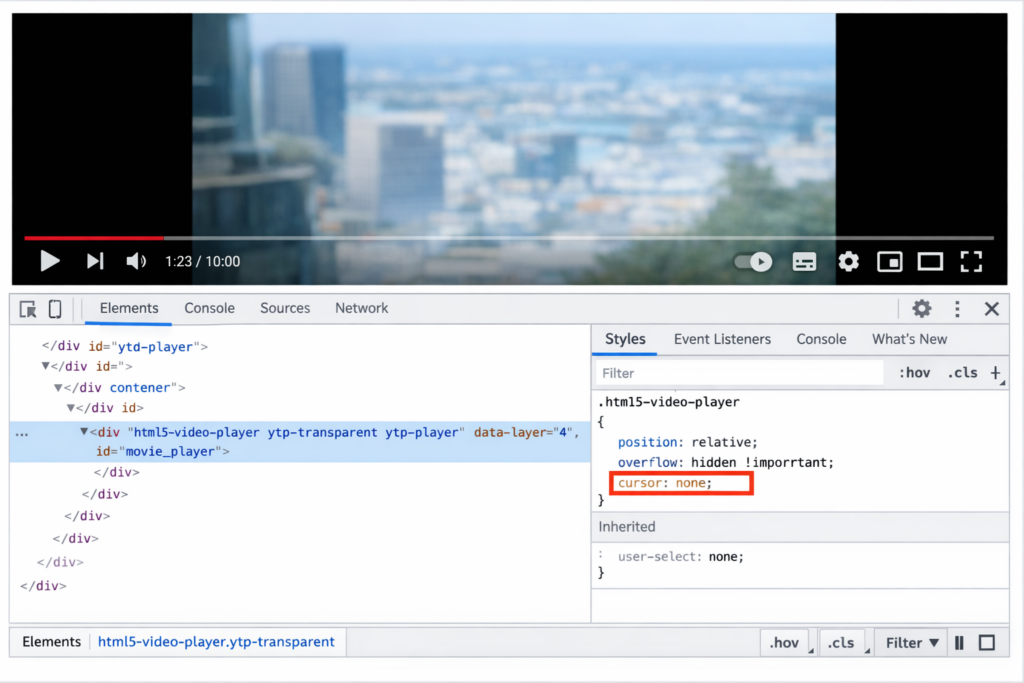
DevToolsでcursor: noneが表示されている画面
これがカーソルが消える正体です。試しにDevToolsのスタイル欄でcursor: noneの横にあるチェックボックスを外してみてください。一瞬でカーソルが復活します。つまり、この1行を無効化すれば解決です。
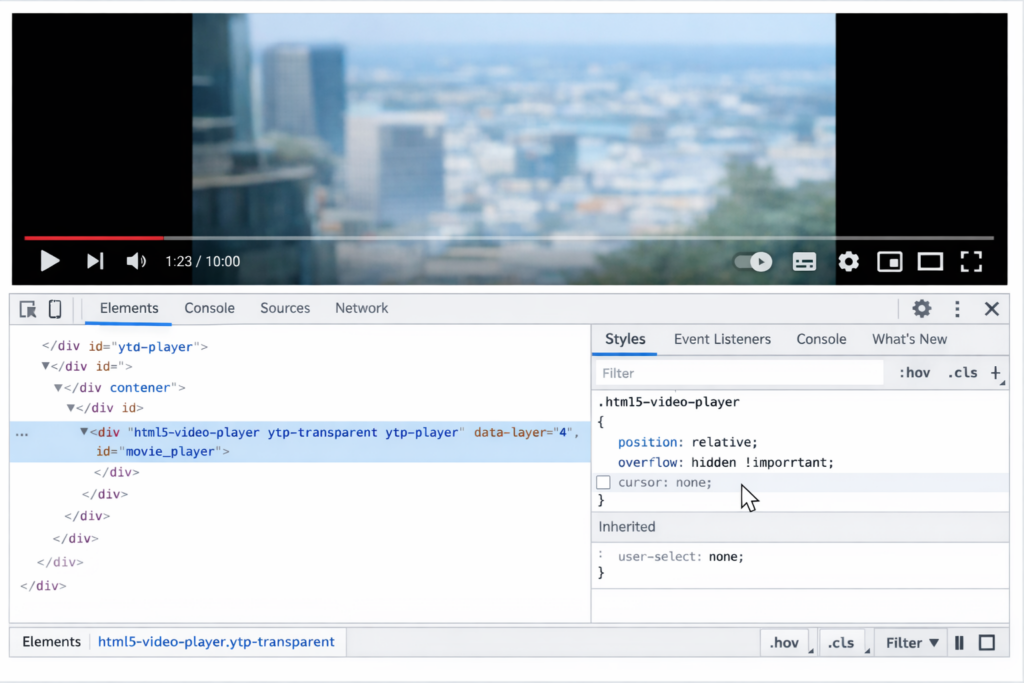
cursor: noneのチェックを外してカーソルが復活した状態
原因がわかったところで、CSSを上書きする具体的な方法を2つ紹介します。
【方法1】Stylus——CSSを上書きするだけの最もシンプルな方法
カーソル問題を解決するだけなら、Chrome拡張機能「Stylus」がいちばん手軽です。
CSSを3行書くだけで完了し、ブラウザへの負荷もほとんどありません。世界中で1000万人以上が利用している定番ツールです。
かつて人気だった「Stylish」が閲覧履歴を外部送信していた問題を受け、その安全な代替として開発された経緯があり、プライバシー面でも安心して使えます。
以下、設定手順を順番に説明します。
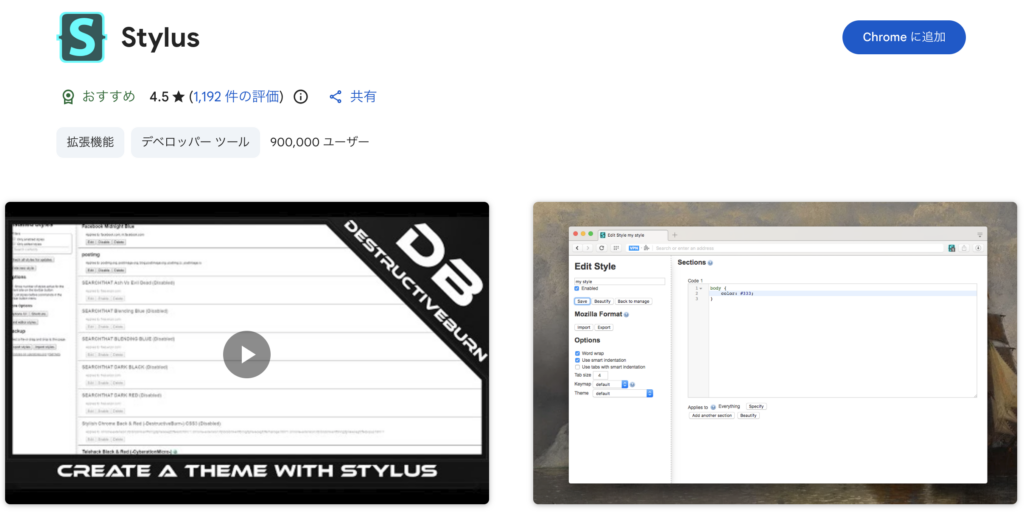
ステップ1:Stylusをインストールする
以下のリンクからChromeウェブストアを開き、「Chromeに追加」→「拡張機能を追加」をクリックします。
ステップ2:ツールバーにピン留めする
インストールが完了したら、ブラウザ右上のパズルピースアイコン(拡張機能メニュー)を開き、Stylusの横にあるピンアイコンをクリックしてツールバーに固定しておきましょう。ツールバーに「S」のアイコンが表示されればOKです。
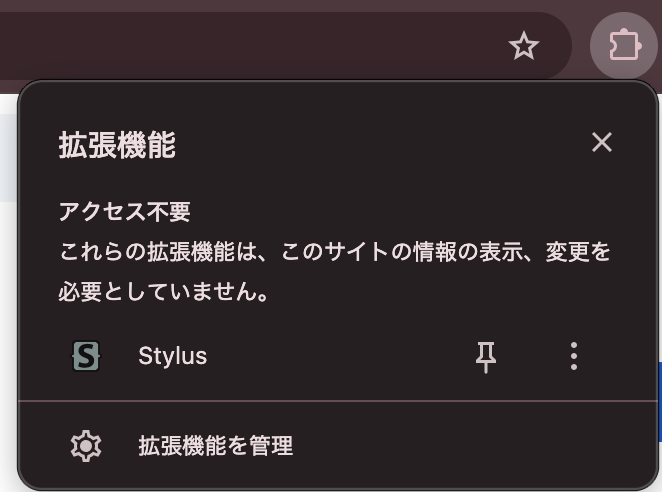
ステップ3:YouTubeを開いてStylusのエディターを起動する
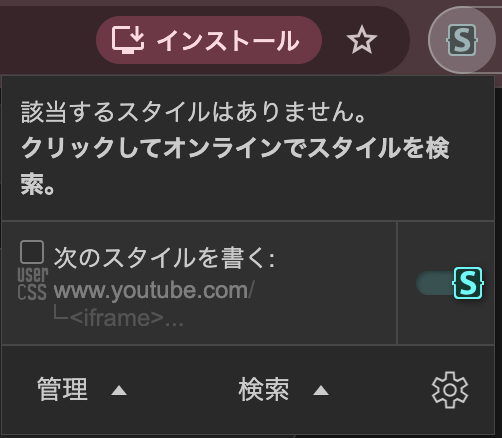
まずYouTube(https://www.youtube.com/)を開きます。次にツールバーのStylusアイコン(Sマーク)をクリックし、「次のスタイルを書く」の下に表示される「youtube.com」をクリックしてください。
ステップ4:CSSコードを入力して保存する
スタイルエディターが開いたら、左側のコード入力欄に以下の3行をコピー&ペーストしてください。
|
1 2 3 |
*, *::before, *::after { cursor: auto !important; } |
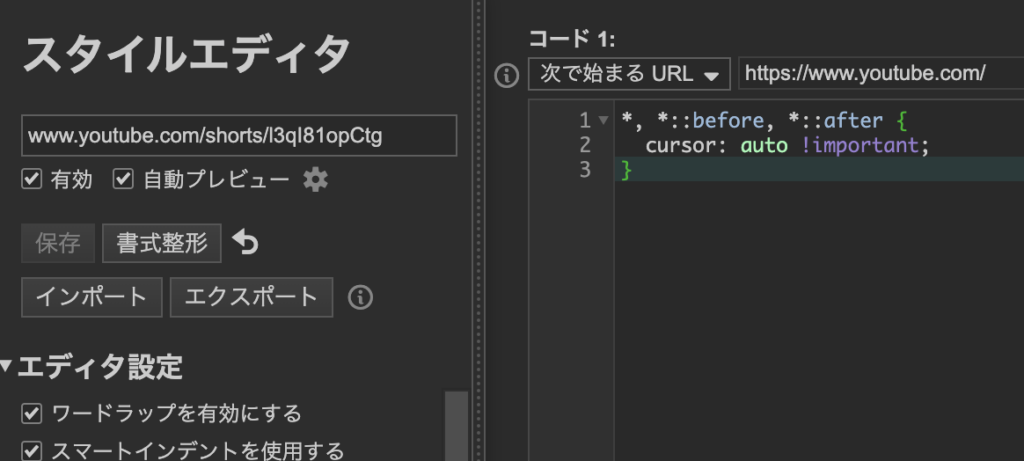
左上のテキストボックスに「YouTube カーソル表示固定」などわかりやすい名前を付け、「保存」をクリックします。
これで設定完了です。YouTubeに戻って動画を再生してみてください。マウスを動かさなくても、カーソルが消えなくなっているはずです。
なぜこの3行で解決するのか——!importantの仕組み
「仕組みはいいから使えればOK」という方は読み飛ばして大丈夫です。
この3行が効くのは、!importantがCSSの優先順位を強制的に最上位にするからです。
CSSには「あとから適用されたスタイルが優先される」というルールがあります。通常ならYouTubeが後から設定するcursor: noneが勝ってしまいます。しかし!importantを付けると、他のどんなスタイルよりも優先されます。
|
1 2 3 |
*, *::before, *::after { cursor: auto !important; } |
*(アスタリスク)は「すべての要素」を指すセレクターです。::beforeと::afterも含めることで、疑似要素まで漏れなくカバーしています。cursor: autoは「カーソルをブラウザの初期状態に戻す」という意味です。
つまり「YouTubeのすべての要素に対して、どんな場合でもカーソルを初期状態にする」という指示になります。YouTubeがどのタイミングでcursor: noneを適用しても、!important付きのcursor: autoが常に勝つわけです。
コントロールバーも常に表示したい場合
カーソルだけでなく、シークバーや再生ボタンも常に表示しておきたい方は、先ほどのCSSに以下を追加してください。
|
1 2 3 4 5 6 |
.ytp-autohide .ytp-chrome-bottom { opacity: 1 !important; } .ytp-autohide .ytp-gradient-bottom { opacity: 1 !important; } |
YouTubeはカーソルを消すと同時に、コントロールバーを透明(opacity: 0)にしています。これをopacity: 1(完全に不透明)で上書きすると、コントロールバーが常に表示されたままになります。
オン・オフを切り替える方法
「やっぱり映画を見るときはカーソルを消したい」という場面もあるでしょう。Stylusなら簡単に切り替えられます。
ツールバーのStylusアイコンをクリックすると、現在のページに適用中のスタイル一覧が表示されます。スタイル名の左にあるチェックボックスでオン・オフを切り替えるだけ。映画をじっくり見たいときはオフに、作業中はオンに——と使い分けましょう。
【方法2】Tampermonkey——JavaScriptで監視するより確実な方法
CSSの上書きで稀に「一瞬カーソルが消えてから戻る」場合は、Tampermonkeyを使うとより確実です。
Stylusとの違いは、CSSだけでなくJavaScript(プログラム)も追加できる点です。YouTubeがJavaScriptでスタイルを動的に上書きするケースにも対応でき、カーソルが消える瞬間を検知して即座に元に戻すことができます。
Tampermonkeyも世界中で1000万人以上が利用している定番の拡張機能で、Chrome、Edge、Firefox、Safariに対応しています。
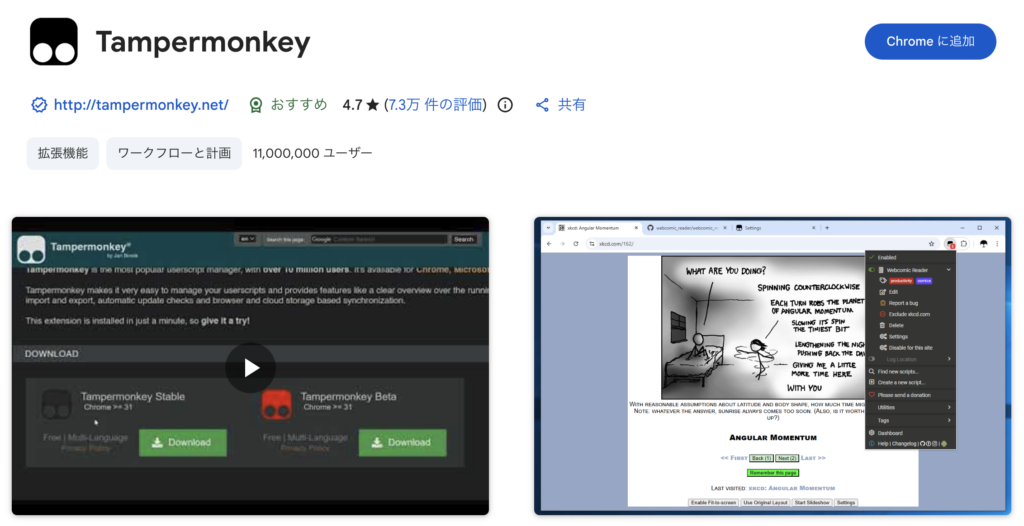
ステップ1:Tampermonkeyをインストールする
以下のリンクから「Chromeに追加」→「拡張機能を追加」でインストールします。
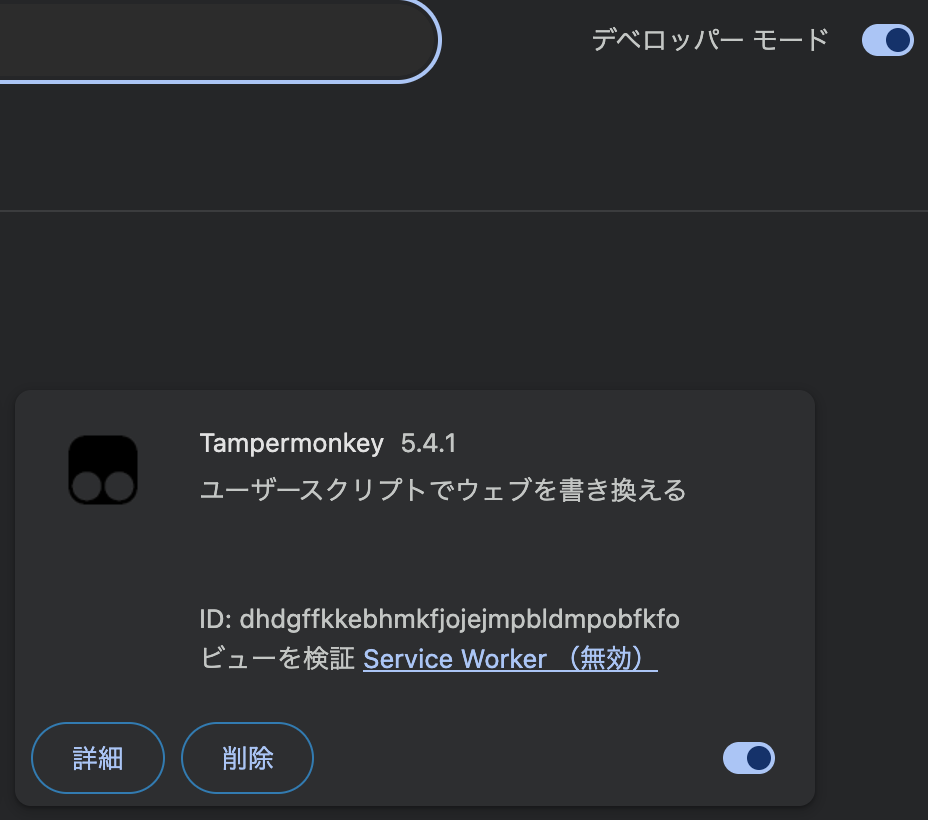
ステップ2:デベロッパーモードを有効にする(重要)
2024年以降のChromeでは、Tampermonkeyを正常に動作させるためにこの設定が必要です。
- Chromeのアドレスバーに
chrome://extensions/と入力してEnterキーを押す - 画面右上の「デベロッパー モード」のトグルスイッチをオンにする
- Tampermonkeyの「詳細」をクリックし、「ユーザースクリプトへのアクセスを許可」がオンになっていることを確認する
ツールバーにもピン留めしておきましょう。
ステップ3:新しいスクリプトを作成する
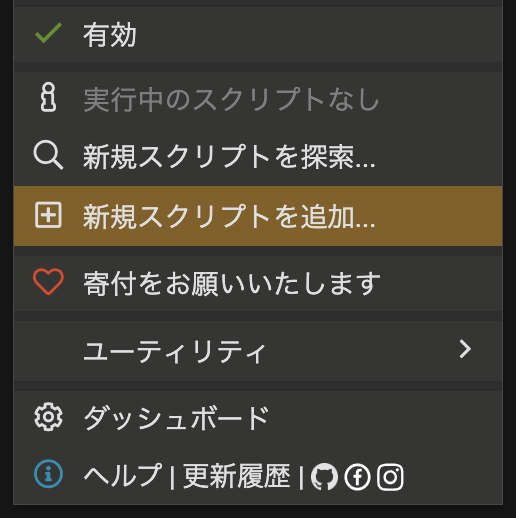
ツールバーのTampermonkeyアイコンをクリックし、「新規スクリプトを追加」を選択します。
ステップ4:コードを貼り付けて保存する
エディターに表示されるテンプレートをすべて削除し、以下のコードをまるごとコピー&ペーストしてください。
|
1 2 3 4 5 6 7 8 9 10 11 12 13 14 15 16 17 18 19 20 21 22 23 24 25 26 27 28 29 30 31 32 33 34 35 36 37 38 39 40 41 42 43 44 45 46 |
// ==UserScript== // @name YouTube カーソル非表示を防止 // @namespace http://tampermonkey.net/ // @version 1.0 // @description YouTubeの動画再生中にマウスカーソルが消えるのを防止します // @match *://www.youtube.com/* // @run-at document-start // @grant none // ==/UserScript== (function() { 'use strict'; // ① CSSでcursor: noneを上書き const style = document.createElement('style'); style.textContent = ` *, *::before, *::after { cursor: auto !important; } `; document.documentElement.appendChild(style); // ② YouTubeがcursorスタイルを変更するのを監視して元に戻す const observer = new MutationObserver(function(mutations) { mutations.forEach(function(mutation) { if (mutation.type === 'attributes' && mutation.attributeName === 'style') { const target = mutation.target; if (target.style.cursor === 'none') { target.style.cursor = 'auto'; } } }); }); // ページ読み込み後に監視を開始 window.addEventListener('DOMContentLoaded', function() { const player = document.querySelector('.html5-video-player'); if (player) { observer.observe(player, { attributes: true, attributeFilter: ['style'], subtree: true }); } }); })(); |
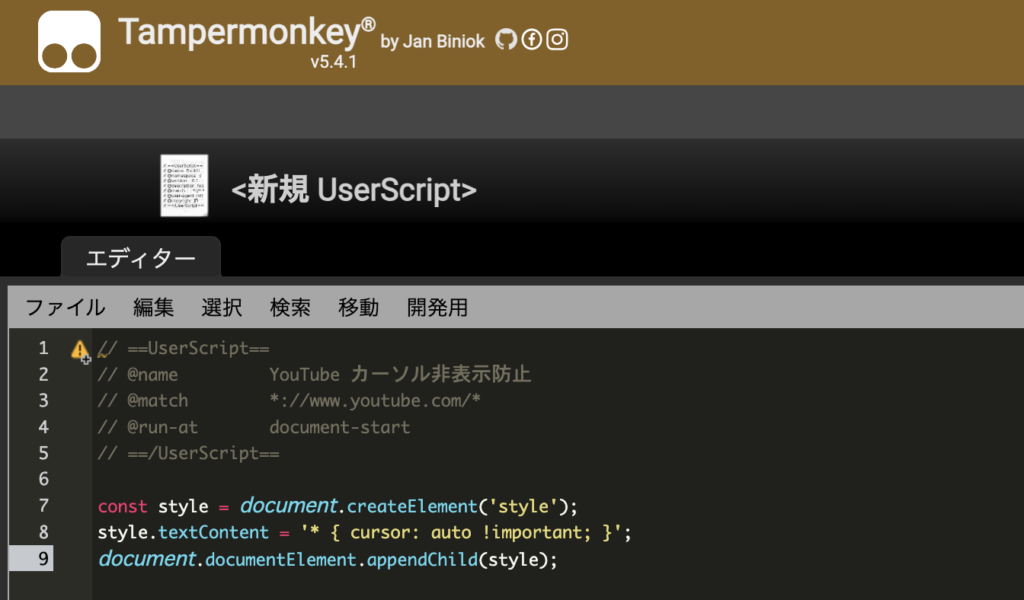
Ctrl + S(MacはCmd + S)で保存します。
これで設定完了です。YouTubeを開いてTampermonkeyのアイコンに「1」と数字が表示されていれば、スクリプトが正常に動いています。
このスクリプトの仕組み(読み飛ばしOK)
CSS上書きとJavaScript監視の2段構えで、カーソル消失を確実に防いでいます。
①の部分はStylusと同じ仕組みです。CSSのcursor: auto !importantでカーソル非表示を上書きしています。
②の部分がTampermonkeyならではの仕組みです。MutationObserverというブラウザの機能を使って、動画プレーヤーのスタイルが変更される瞬間を監視しています。YouTubeがcursor: noneを設定した瞬間に検知して、すぐにcursor: autoに書き戻します。
①のCSS上書きだけで大半のケースは解決しますが、YouTubeのJavaScriptがCSSの後からスタイルを上書きするケースにも②で対応できるため、より確実に動作します。
スクリプトの管理方法
Tampermonkeyアイコン→「ダッシュボード」で、スクリプトのオン・オフ切り替え、編集、削除ができます。不要になったらゴミ箱アイコンで削除するだけです。
StylusとTampermonkey、どっちを使えばいい?
迷ったらStylusを選んでください。カーソル問題を解決するだけなら、これで十分です。
Stylusは設定が簡単で動作も軽く、CSSを3行書くだけで完了します。一方Tampermonkeyは、CSSの上書きでは対応できないケースや、YouTube以外のカスタマイズもやりたい場合に力を発揮します。
| Stylus | Tampermonkey | |
|---|---|---|
| 手軽さ | CSSを3行書くだけ | コードをコピペ + デベロッパーモード設定 |
| 確実性 | ほとんどの場合はこれで十分 | CSS上書き + JavaScript監視の2段構えでより確実 |
| 動作の軽さ | 非常に軽い | 軽い(ほぼ変わらない) |
| 応用範囲 | CSSの変更のみ | CSS + JavaScriptで何でもできる |
| こんな人向け | カーソル問題だけ解決したい | 他のカスタマイズもやってみたい |
両方を同時にインストールしても競合しません。まずStylusで試して、もし解決しなかったらTampermonkeyも追加する——という順番で問題ありません。
応用——他のサイトでも使えるCSS上書きテクニック
今回のやり方は、YouTube以外のサイトにもそのまま応用できます。
「サイトの見た目に不満がある → DevToolsで原因を特定 → StylusでCSSを上書き」というワンパターンを覚えておくだけで、ブラウザの使い心地は大きく改善できます。
他の動画サイトのカーソル消失にも
NetflixやAmazon Prime Videoでも同様にカーソルが消える場合は、StylusでそれぞれのサイトにCSSを追加するだけです。コードはYouTubeとまったく同じものが使えます。Tampermonkeyの場合は、スクリプト冒頭の@match行を追加してください。
「このサイトの○○が気になる」もCSSで解決できるかも
「背景色が明るすぎて目が痛い」「フォントが小さくて読みにくい」「ポップアップ広告がうるさい」——こうした「サイトの見た目の不満」は、Stylusで自分好みのCSSを書いて上書きすれば解決できることが多いです。
やり方は今回とまったく同じ。対象サイトを開いた状態でStylusのエディターを起動し、CSSを書いて保存するだけです。
原因を調べるときは、今回やったようにDevTools(F12キー)で要素を確認します。「このスタイルが邪魔だな」と思ったら、Stylusで!important付きのCSSを上書きする。このワンパターンを覚えておくだけで、ブラウザの使い心地はかなり改善できます。
注意点とトラブルシューティング
YouTubeのアップデートで効かなくなることがある
YouTubeはプレーヤーの構造を頻繁に変更します。ある日突然効かなくなった場合は、DevTools(F12)でプレーヤーの要素を確認し、変わった部分がないかチェックしてください。今回使っている全称セレクター(*)はクラス名の変更に影響されにくいので、基本的には長く使えます。
カーソルが消える原因がYouTubeの仕様ではない場合
ごくまれに、YouTube以外でもカーソルが消えることがあります。これはブラウザのレンダリングに関するバグで、CSSとは別の問題です。Chromeの「設定」→「システム」→「ハードウェアアクセラレーションが使用可能な場合は使用する」をオフにすると改善することがあります。
まとめ
YouTubeでカーソルが消えるのは、CSSのcursor: noneが原因。Stylusで3行のCSSを追加するだけで解決できます。
手軽さ重視ならStylus、確実性重視ならTampermonkeyがおすすめです。どちらも5分で設定できます。
そして今回学んだ「DevToolsで原因を調べる → StylusでCSSを上書きする」という流れは、YouTube以外のサイトにも使える汎用テクニックです。ブラウザの使い心地に不満を感じたとき、ぜひ思い出してみてください。

コメント