
WordPress プラグインを公開して翻訳を入れたのに、いつまで経っても「Waiting(承認待ち)」のままで困っていませんか? 「作者なんだから自分でサクッと承認できたらいいのに……」と思ったことがある人は多いはずです。 その解決策が PTE(Project Translation Editor) の取得です。私も自作プラグインの日本語翻訳を自分で承認できるように PTE を申請し、無事に取得できました。 この記事では、実際の申請スレッドでのやり取りを元に、
- PTE 申請〜承認までの流れ(時系列)
- 投稿フォームからの申請手順(画面の操作方法)
- 一発で通らなかった理由(=指摘されたルール)
- これから申請する人が最短で通すコツ
を、体験談として読みやすい形でまとめました。
なお、PTE 申請の前提として WordPress.org にプラグインが公開されている必要があります。プラグイン審査の通し方は「WordPress.org のプラグイン審査に一発で通すための全手順」で詳しく解説しています。
PTE とは?WordPress プラグイン翻訳の承認権限
PTE(Project Translation Editor)は、特定のプロジェクト × 特定のロケール(例:ja)に対して翻訳を承認できる権限です。プラグイン作者なら取得しておくと翻訳管理が格段に楽になります。 プラグイン作者が PTE を取得すると、こんなメリットがあります。
- 翻訳の “待ち” が減る(自分で承認できる)
- リリース直前の文言修正に強い
- 翻訳が常に新しい状態を保ちやすい
ただし、PTE は「好き勝手に翻訳する権限」ではなく、スタイルガイドに沿って品質を保つ役割でもあります。
PTE 申請から承認までの流れ(実際のタイムライン)
申請から承認まで約1週間かかりました。スタイルガイドに最初から準拠していれば、もっと早く通っていたはずです。 私は WordPress Polyglots の「Editor Requests」で申請しました。流れはこんな感じです。
- 1日目:PTE 申請を投稿(#ja / #editor-requests タグ付き)
- 2日目:日本語チームから「翻訳スタイルガイド(1-4 / 1-5 / 1-6)に沿って直してね」とレビュー
- 3日目:投稿の *to-do* を一旦外され、「再度見てほしい時は #ja を付けてコメントしてね」と運用案内
- 7日目:#ja を付けて「修正しました、再確認お願いします」とコメント
- 同日:まだスタイルガイド非準拠の文字列が *Waiting* に残っている、と追加指摘
- 8日目:Waiting の残りも修正して #ja 付きで再レビュー依頼
- 9日目:承認、PTE 付与
PTE を申請する2つの方法
PTE 権限の付与を依頼する方法は、「投稿フォーム」と「Slack」の2つがあります。英語が苦手でもテンプレートを使えば大丈夫です。
方法①:投稿フォームから依頼する(おすすめ)
WordPress Polyglots の公式サイト(https://make.wordpress.org/polyglots/)に設置されている投稿フォームから申請する方法です。私もこちらの方法で申請しました。 テンプレートに沿って英語で投稿するだけなので、英語力に自信がなくても問題ありません。
方法②:Slack から依頼する
WordPress 公式の Slack 経由でも PTE 権限の付与を依頼できます。手順は以下のとおりです。
- WordPress の英語版 Slack(
https://make.wordpress.org/chat/)にユーザー登録 - 英語版 Slack にログイン
- WordPress の日本語版 Slack にユーザー登録
- 日本語版 Slack の
#requestsチャンネルで PTE 権限の付与を依頼
Slack 経由なら日本語で依頼できるのがメリットです。レスポンスも比較的早い傾向があります。ただし、英語版と日本語版の2つの Slack にユーザー登録する手間がかかります。 この記事では、投稿フォームからの申請方法を詳しく解説します。
投稿フォームから PTE 権限を申請する手順(ステップバイステップ)
投稿フォームでの申請は5ステップです。WordPress.org にログインした状態で進めてください。
ステップ1:申請文(依頼文)を用意する
まず、投稿する内容を手元で準備しておきましょう。公式ハンドブックにサンプルが載っているので、プラグイン名やユーザー名を自分のものに置き換えるだけで OK です。
参考:WordPress 公式 PTE Request ハンドブック https://make.wordpress.org/polyglots/handbook/plugin-theme-authors-guide/pte-request/ 参考:他の人の体験記事 https://dev.macha795.com/wp-plugin-pte-request/
そのまま使える申請テンプレ(コピペ用)
タイトル欄:
|
1 |
PTE Request for [PLUGIN NAME] |
本文欄:
|
1 2 3 4 5 6 7 8 9 10 11 |
Hello Polyglots, I am the plugin author for [PLUGIN NAME]. Please add the following WordPress.org user as translation editor for locales: o #ja – @[YOUR USERNAME] Name: [PLUGIN NAME] URL: https://wordpress.org/plugins/[PLUGIN SLUG]/ If you have any questions, just comment here. Thank you! #editor-requests |
小技:チェックボックスっぽく見せる o
上の o #ja – @username の 先頭の小文字 o は、投稿上でチェックボックス風に見せる小技です。投稿フォーム上では普通のテキストに見えますが、公開されるとチェックボックスに変換されます。GTE(General Translation Editor)が承認時にチェックを入れる運用で使われています。
URL には HTML の a タグが使える
本文中の URL は HTML の <a> タグで記述することもできます。
|
1 |
URL: <a href="https://wordpress.org/plugins/your-plugin/">https://wordpress.org/plugins/your-plugin/</a> |
ただし、公式ハンドブックでは URL の先頭に -(ハイフン)を付けてページプレビューの展開を防ぐことが推奨されています。URL がそのまま展開されると投稿が読みにくくなるためです。
|
1 |
- https://wordpress.org/plugins/your-plugin/ |
ロケールタグの正しい書き方
#ja のようなロケールタグは、WordPress.org の Translation Teams ページ(https://make.wordpress.org/polyglots/teams/)の「WP Locale」列に記載されているコードに # を付けたものです。このタグが付いていると、該当ロケールの GTE に自動で通知が飛びます。 日本語の場合は #ja です。リンクにせずプレーンテキストのまま入力してください(自動的にタグリンクに変換されます)。
ステップ2:投稿フォームからPTE申請を投稿する
- WordPress.org にログインした状態で、Polyglots の公式サイト(
https://make.wordpress.org/polyglots/)にアクセスします - ページ下部にある投稿フォームを探します(ログインしていないとフォームは表示されません)
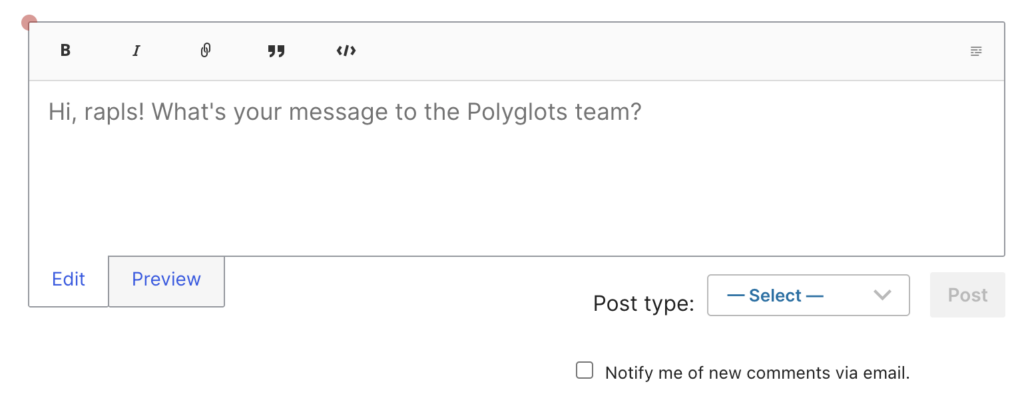
▲ WordPress.org にログインすると、ページ下部に投稿フォームが表示される
- Title 欄に投稿タイトルを入力します(例:
PTE Request for Rapls PDF Image Creator) - 本文欄にステップ1で用意した申請文を貼り付けます
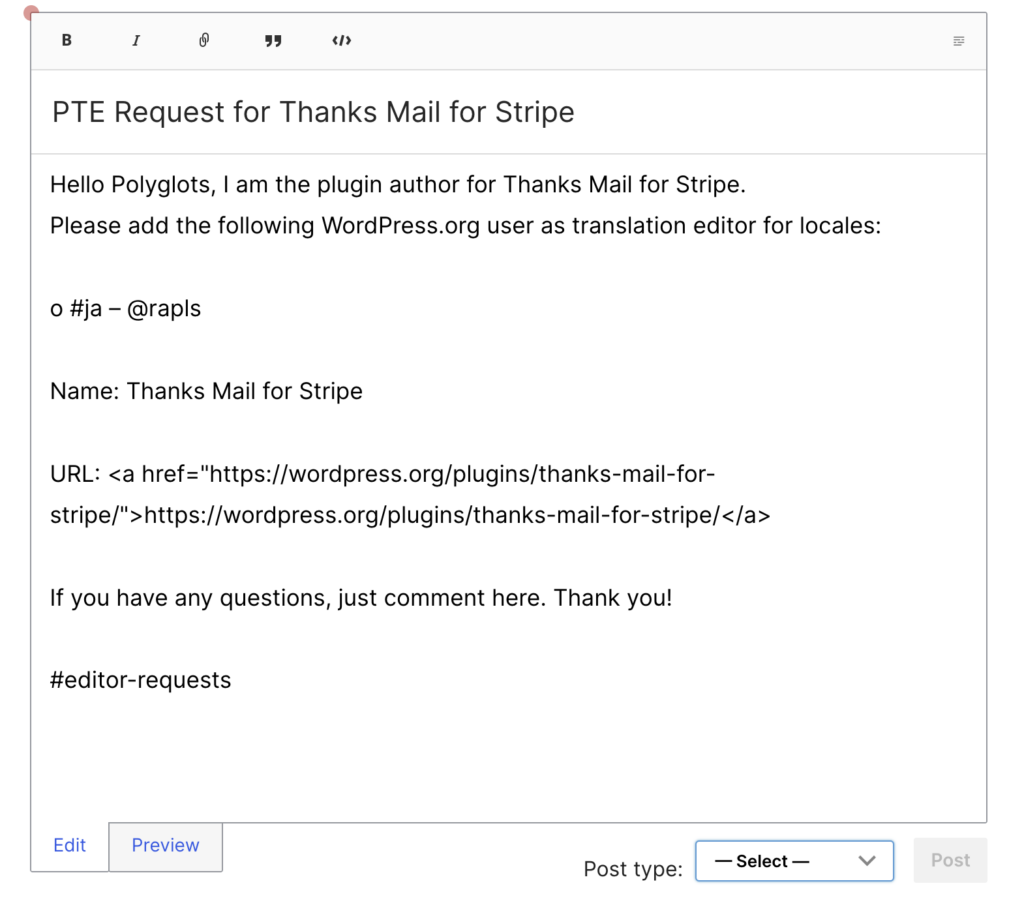
▲ Title 欄と本文欄にテンプレートの内容を入力した状態
- Post type を
Editor Requestsに変更します(デフォルトのままだと正しくカテゴリ分けされません) - 「Notify me of new comments via email.」にチェックを入れます(コメントが付いたらメールで通知が届くようになります。これをオンにしておかないとレビューコメントに気付けない可能性があります)
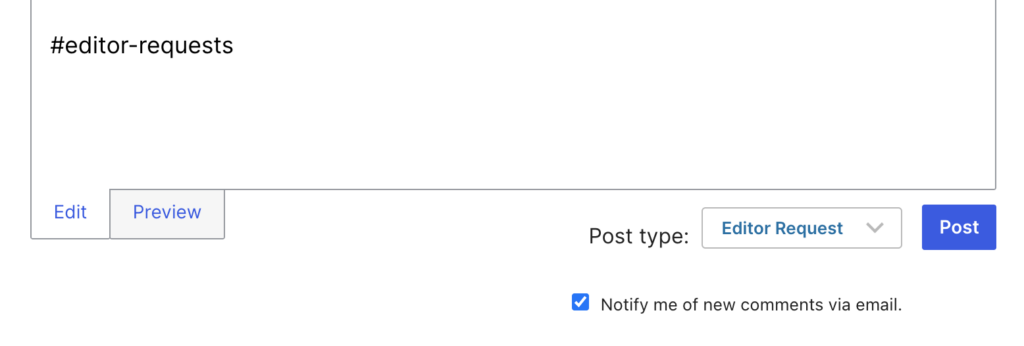
▲ Post type は「Editor Requests」を選択、メール通知のチェックも忘れずに
- 「Preview」ボタンでプレビューを確認します。チェックボックスが正しく表示されているか、プラグイン名やユーザー名に間違いがないかを確認しましょう
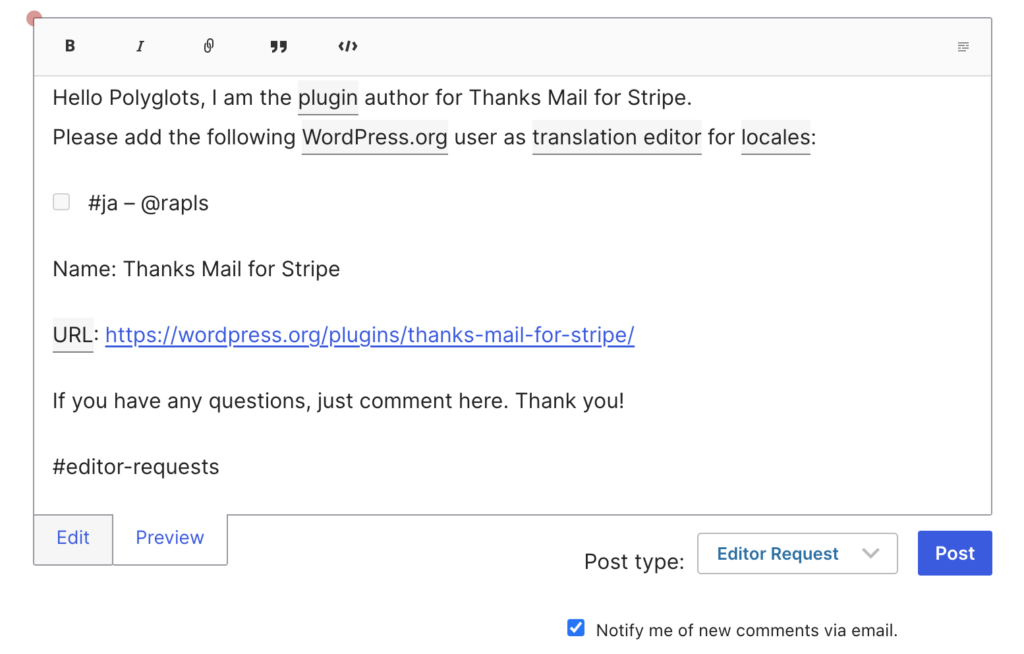
▲ Preview で確認すると、先頭の「o」がチェックボックスに変換されて表示される
- 問題なければ「Submit for Review」ボタンを押して投稿します
注意:初回投稿はモデレーション(承認待ち)になります。すぐにはサイトに反映されないので、焦らず待ちましょう。
ステップ3:確認メールを認証する
投稿すると、WordPress.org からメール通知の確認メールが届きます(「Notify me of new comments via email.」にチェックを入れた場合)。 メール本文中の 「Confirm Follow」リンクをクリックして、メール配信を許可してください。これをしないと、その後のコメント通知が届きません。
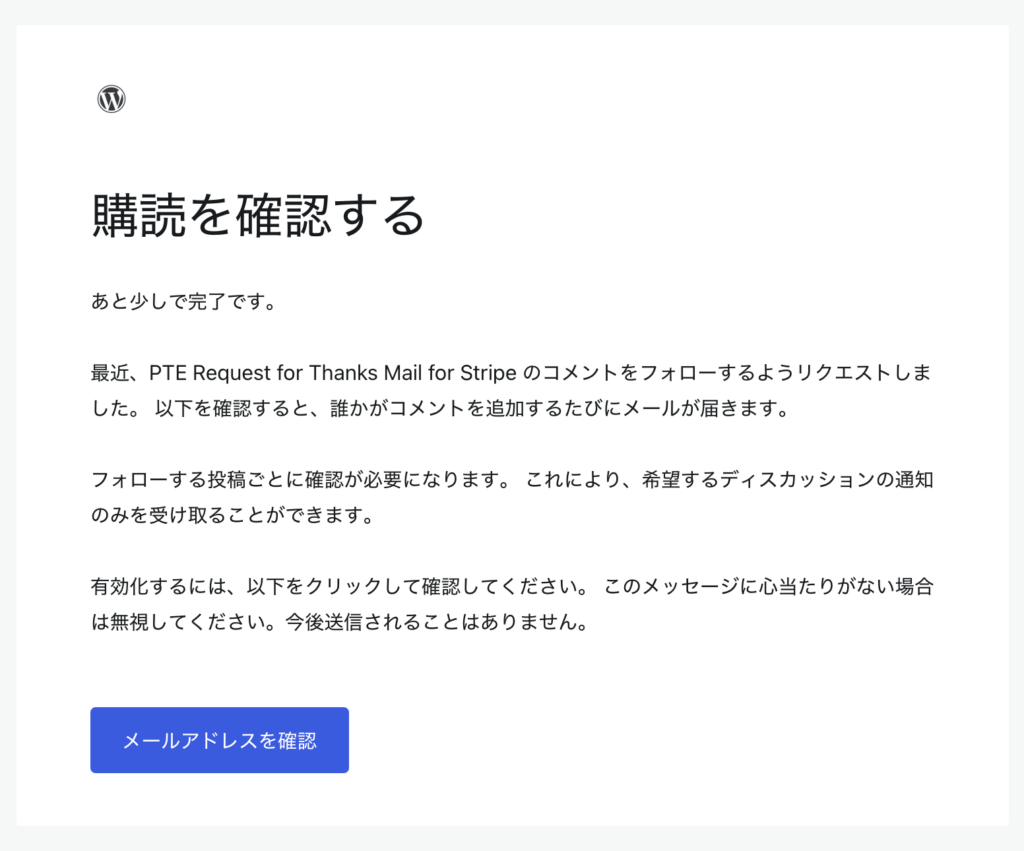
▲ 投稿後に届くメール。「Confirm Follow」をクリックしてメール通知を有効にする
ステップ4:投稿が公開されたか確認する
モデレーションが通ると、投稿が Polyglots サイトに公開されます。https://make.wordpress.org/polyglots/ を開いて自分の投稿が表示されているか確認しましょう。 あとは GTE(General Translation Editor)や日本語チームのレビューを待ちます。
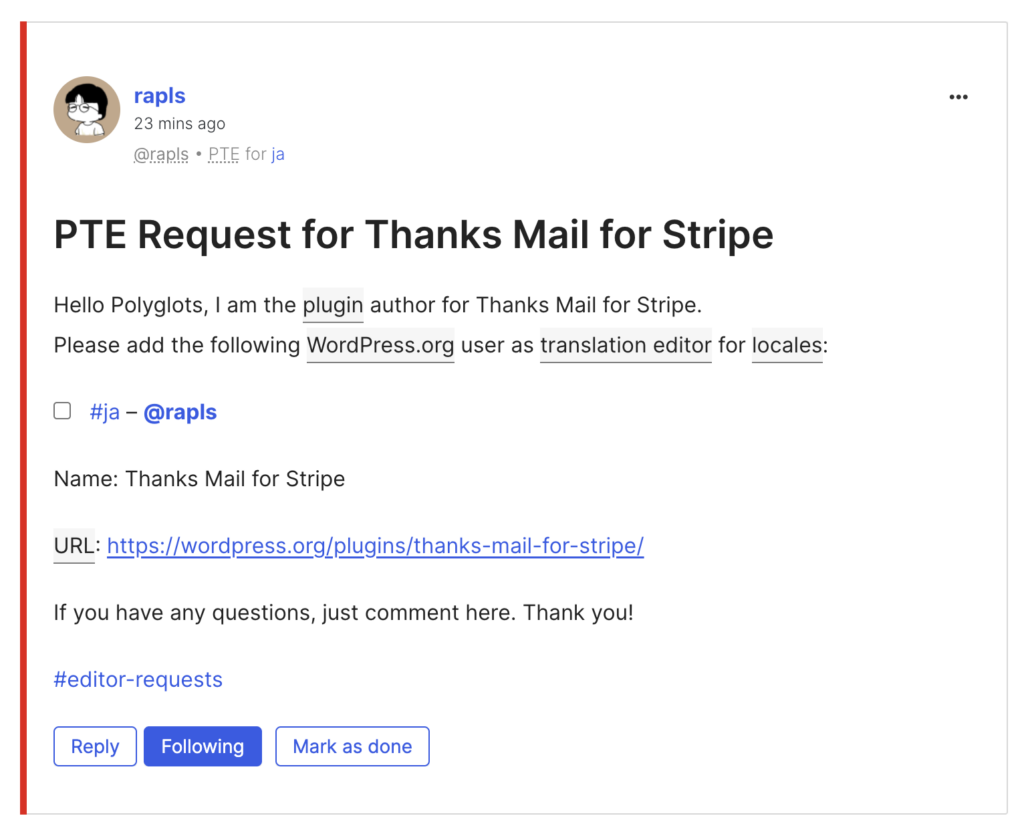
▲ 公開された PTE 申請の投稿。チェックボックスやタグが正しく表示されている
ステップ5:承認メールを確認する
日本語チームが翻訳を確認し、問題なければ PTE 権限が付与されます。承認されると以下のことが起こります。
- 投稿スレッドに承認コメントが付く(チェックボックスにチェックが入る)
- メールで通知が届く(ステップ3で認証していれば)
- WordPress.org のプロフィールに 「Translation Editor」バッジ が追加される
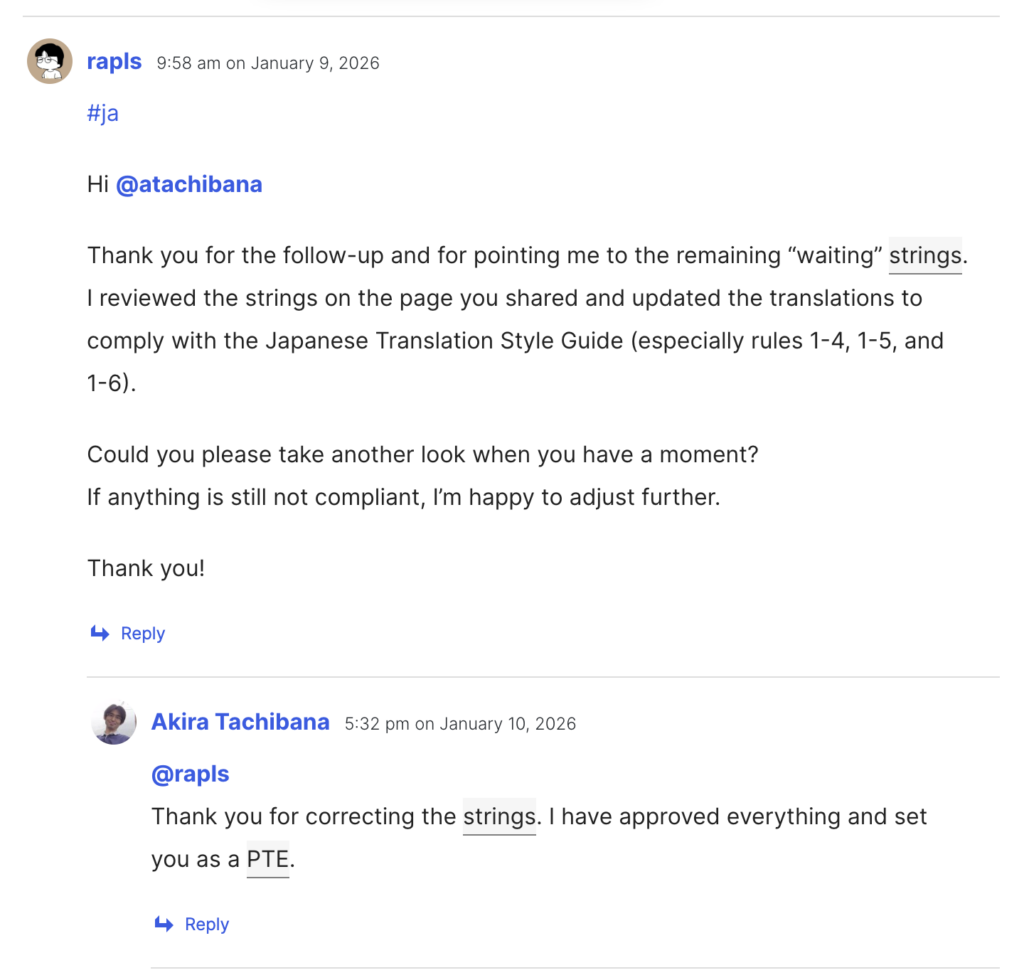
▲ 承認されるとスレッドにコメントが付き、チェックボックスにチェックが入る
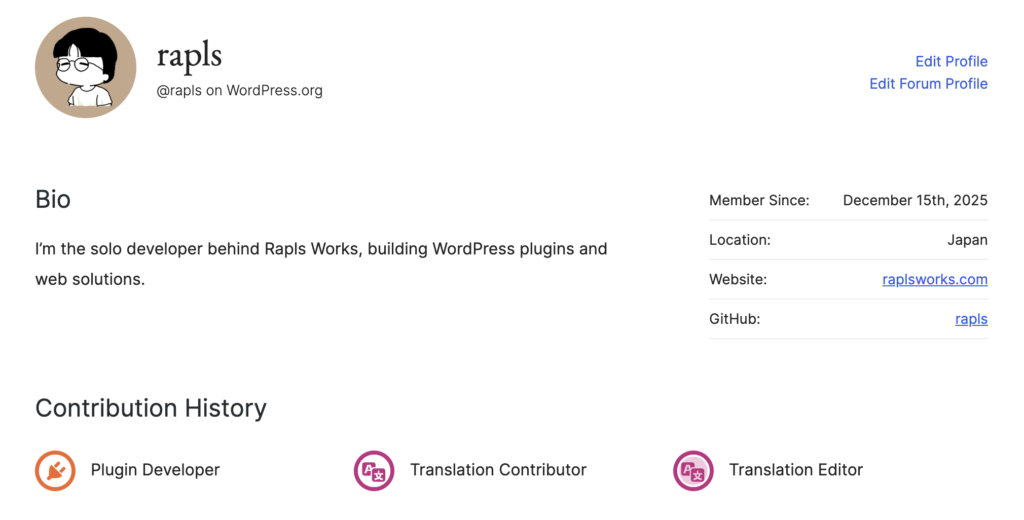
▲ PTE 取得後のプロフィール。「Translation Editor」バッジが追加される
私の場合は投稿から9日目で承認されました。スタイルガイドに最初から準拠していれば、4〜5日で通る可能性が高いです。
PTE 申請が一発で通らなかった理由:翻訳スタイルガイド違反
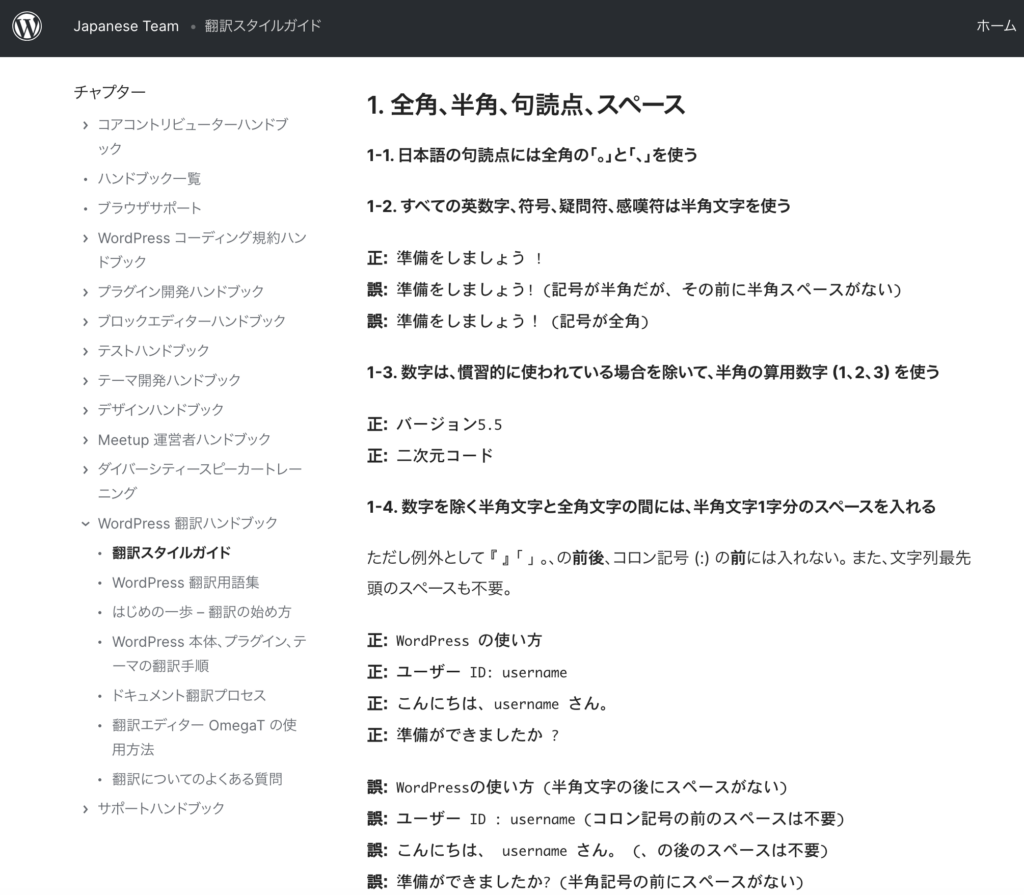
指摘されたのは「翻訳の内容が変」ではなく、WordPress 日本語翻訳スタイルガイドの表記ルール(1-4 / 1-5 / 1-6)でした。

WordPress 翻訳スタイルガイドで指摘されやすいポイント
PTE 申請時に指摘されやすいのは「半角/全角のスペース」「括弧の種類」「コロンの前後」の3つです。NG → OK の形でまとめます。
ルール 1-4:半角(英字・記号)と全角(日本語)の間は半角スペース
ありがちな NG → OK
WordPressの使い方→WordPress の使い方usernameさん→username さんPDFサムネイル→PDF サムネイル
実際に修正した例
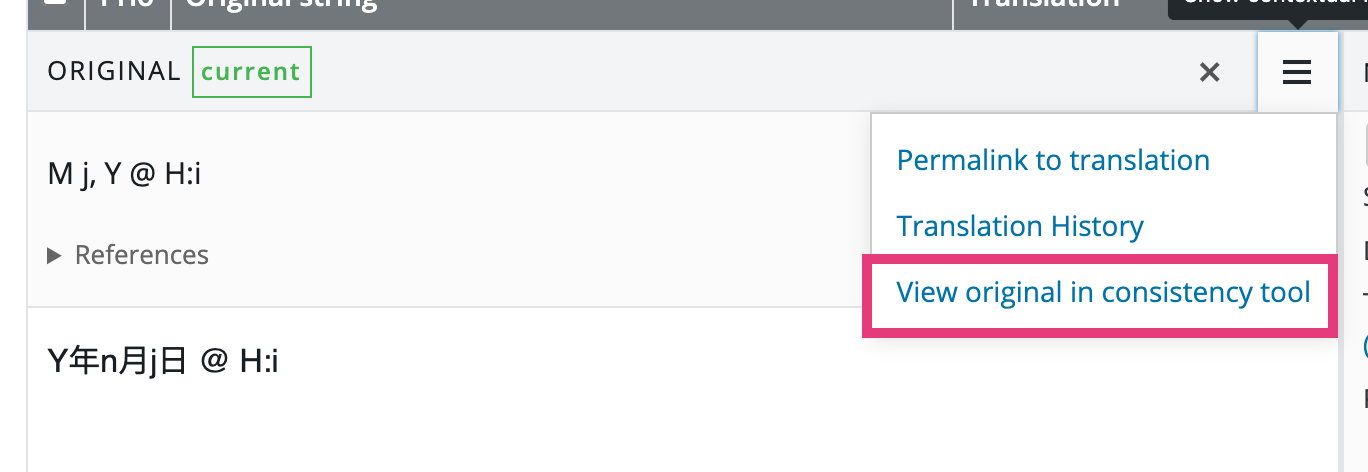
PDF Thumbnail→PDF サムネイルInvalid attachment ID.→無効な添付ファイル ID です。
落とし穴:コロン : の前にはスペースを入れない(例外)
- NG:
ユーザー ID : username→ OK:ユーザー ID: username - NG:
エラー : %s→ OK:エラー: %s
コロンは 半角
:、コロンの 前はスペース無し、後ろは基本 スペース1つ に寄せると安全です。
ルール 1-5:丸括弧は半角 ( )、括弧の “外側” にスペース
ありがちな NG → OK
- NG:
機能(ベータ版)です→ OK:機能 (ベータ版) です - NG:
設定(推奨)→ OK:設定 (推奨) - NG:
〇〇(必須)を確認してください→ OK:〇〇 (必須) を確認してください
ルール 1-6:括弧の “内側” にスペースを入れない
ありがちな NG → OK
- NG:
( ベータ版 )→ OK:(ベータ版) - NG:
( beta )→ OK:(beta) - NG:
( foo )→ OK:(foo)(括弧も半角に)
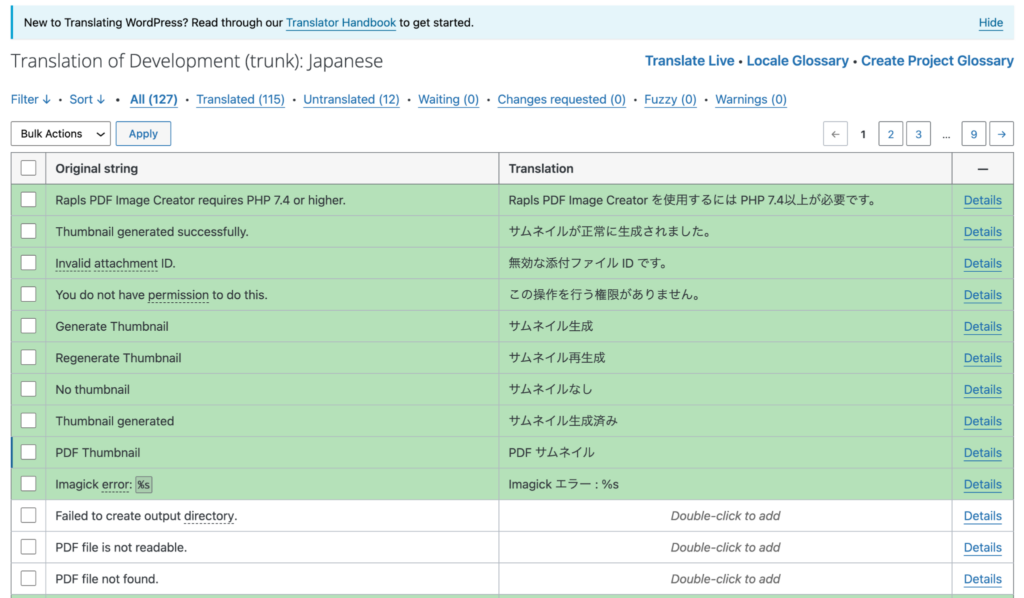
見落としがちな落とし穴:Waiting の文字列は他の人が訳した可能性がある
「自分が訳したかどうか」ではなく、プロジェクト全体としてスタイルガイドに揃っているかが求められます。 スタイルガイドに合わせて一通り直して「再レビューお願いします」と出したら、次に来たのがこれでした。
- まだ Waiting に残っている文字列がスタイルガイド非準拠
- それは 他の翻訳者が入れた可能性がある
- でも プラグイン作者として、全件を確認して新しい翻訳案を提案してね
つまり「自分が訳したかどうか」より、プロジェクト全体として揃っているかが重要でした。
PTE 申請前チェックリスト(これだけで通過率アップ)
以下の5項目を申請前に確認しておけば、差し戻しを大幅に減らせます。
- □
WordPressのみたいに 英字+日本語がくっついていない(→WordPress の) - □
ID :エラー :のように コロンの前にスペースが入っていない(→ID:) - □ 全角括弧
( )を使っていない(→ 半角( )) - □
( foo )のように 括弧の内側にスペースが入っていない(→(foo)) - □ *Waiting* が残っていない(または、残っている理由を把握している)
PTE 申請の運用 Tips:#ja タグを忘れると止まる
スレッドで再確認を依頼するときは、必ずロケールタグ(#ja)を付けてください。付けないと日本語チームに通知が飛ばず、レビューが止まります。 私はこの流れで、コメントのたびに #ja を付けて呼びました。 逆に言うと、タグを付けないと “気付かれにくい” ので要注意です。
まとめ
PTE 申請は英語力よりも「スタイルガイドへの準拠」と「Waiting の全件チェック」で通るかどうかが決まります。
- 申請方法は「投稿フォーム」か「Slack」の2択。英語が苦手なら Slack(日本語 OK)も選択肢
- 投稿フォームでは Post type を「Editor Requests」にし、
#jaタグを忘れずに - 申請文はテンプレでいい(短い英語で OK)
- 通るかどうかは 翻訳の品質(スタイルガイド準拠)で決まる
- “Waiting の残り” を潰すのが最短ルート
- #ja を付けてコメントする(通知を飛ばす)と止まりにくい
PTE を取ると、翻訳の反映が早くなって開発も運用もしやすくなります。 ただしその分、ルールを守って承認する責任もセットで付いてきます。 自作プラグインを公開している方は、ぜひ PTE 取得にチャレンジしてみてください。
PTE を取得した後は、プラグインのバージョンアップ時に翻訳の更新もスムーズに行えます。SVN でのデプロイ手順については「WordPress.org にプラグインを SVN で公開する手順」も参考にしてください。
参考リンク
この記事で参照した公式ドキュメントと参考記事の一覧です。
コメント