
macOSの日本語入力で、最初の1文字だけ英字で確定される。原因はIMEとアプリのcomposition受け渡しのズレで、「どこで起きるか」の切り分けから始めれば最短で対策にたどり着けます。
この記事の結論
「最初の1文字だけ英字になる」現象は、IMEとアプリのcompositionイベントの受け渡しが1打分だけ遅れることで起きます。テキストエディットで再現するかどうかで原因を切り分け、入力ソースの自動切り替えOFF → 変換学習リセット → 入力ソース再追加の順で対策してください。すぐ止めたい場合は killall -HUP JapaneseIM でIMEを再起動できます。
ある日、ブログの下書きを打ち始めて数分で手が止まりました。
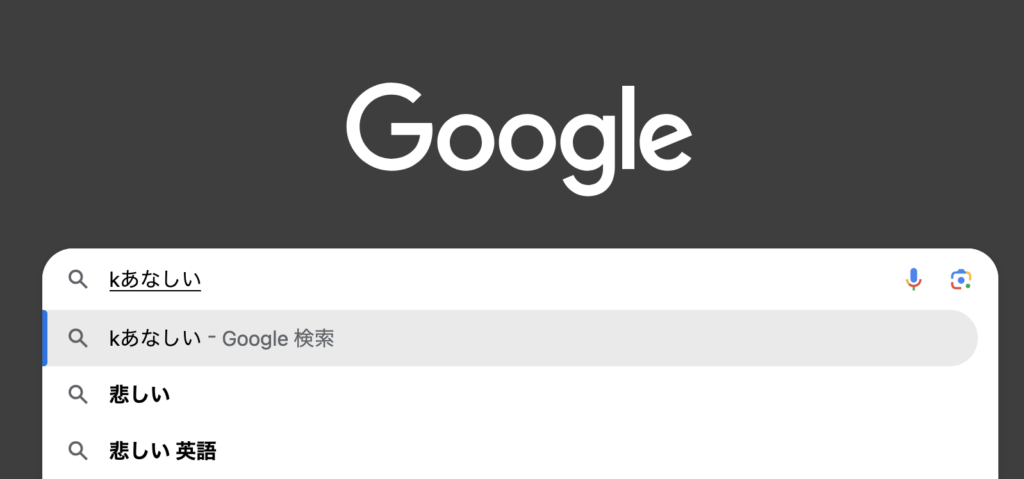
|
1 2 3 |
(本当は)かなしい → (実際は)kあなしい (本当は)ああああ → (実際は)aあああ (本当は)漢字 → (実際は)kあんじ |
日本語入力をしているのに、最初の1文字だけ英字で確定される。しかも毎回じゃない。油断したころに出る。入力ソースは「日本語(ローマ字入力)」のまま。英語入力に切り替えた覚えもない。
この現象、派手ではないけれど文章を書く人には致命的です。バックスペースで消して打ち直すたびにテンポが崩れるし、気づかず送信すると「kよろしくお願いします」という恥ずかしい事故が起きる。コードを書いていれば、先頭1文字のズレだけで変数名やパスが別物になって「なんで動かない?」の原因調査に時間を取られます。
この記事は、私がこの現象にハマって切り分け→対策→再発防止まで行った実体験の記録です。
なぜ「1文字目だけ」ズレるのか
IMEが最初の1打を「編集中(composition)」として受け取れず、アプリ側に確定済みの英字として渡してしまうのが原因です。
日本語入力(IME)は、ローマ字を打った瞬間にすぐ確定せず、いったん「変換前の編集中」として保持します。たとえば「かなしい(kanashii)」を打つとき、内部的にはこう進みます。
- k → まだ確定しない(”これから ‘か’ になる予定”)
- ka → 「か」
- kan → 「かん」
- kana → 「かな」
ところが何らかの理由で、最初の1打だけIME側で「編集中」として扱われず、アプリ側に普通の英字(確定文字)として渡されることがあります。すると1打目の「k」だけが英字として確定し、残りの「anashii」が日本語入力として処理されて「あなしい」になる。結果、画面には「kあなしい」が残る。
キーボードの故障でも指の問題でもなく、IMEとアプリの受け渡しが最初の一瞬だけ噛み合わないという、ソフトウェア側の問題です。
技術的にはもう少し踏み込んだ話があります。ブラウザやエディタがIMEからの入力を受け取るとき、内部ではcompositionstart→compositionupdate→compositionendというイベントの流れが走ります。正常なら最初のキー入力でcompositionstartが発火し、「ここからIMEの編集中テキストが始まる」とアプリに伝えます。ところがフォーカスの移動直後やアプリの切り替え直後は、このイベントの発火タイミングが1打分だけ遅れることがあります。その遅延の間に打たれた1文字が「composition外」、つまり確定済みの英字として処理されてしまうのです。
原因は2系統:アプリ側か、macOS側か
「特定の入力欄だけで起きる」ならアプリ側、「どこでも起きる」ならmacOS側が原因です。この切り分けが対策の出発点になります。
原因A:特定のアプリ/入力欄がIMEの編集中入力を扱えていない
ブラウザ上のカスタム入力欄、スプレッドシート風のセル編集UI、独自実装のエディタで起きやすいパターンです。セルをクリックして編集モードに入る瞬間にフォーカスが移動し、IMEの状態がズレて1打目だけ落ちる。
具体的には、Googleスプレッドシートのセル編集、Notionのインライン入力、SlackのメッセージボックスなどのWebアプリで報告例があります。いずれもダブルクリックやEnterキーで編集モードに入った直後の1打目で発生しやすく、入力欄が安定してから打ち始めると再現しにくくなります。
このタイプの特徴は「その場所だけ」おかしいこと。別のサイト、別のアプリでは起きません。
原因B:macOS側の入力まわりが一時的に不安定
こちらは「どのアプリでも起きる」タイプです。入力ソースの切り替え、学習データの状態、何らかの設定の絡みでIMEの状態が揺れていると、最初の1打だけ変な落ち方をします。
特徴は「昨日まで平気だったのに今日から」「再起動すると直る日がある」という気まぐれさ。再現条件がはっきりしないために検索しても「これで解決」という決定打が見つかりにくいのも厄介なポイントです。私の場合はこちらでした。
macOSのメジャーアップデートやマイナーアップデート直後にこの症状が出始めるケースも報告されています。アップデートでIMEの内部設定がリセットされたり、入力ソースの優先順位が変わったりすることがあるためです。アップデート直後に発症した場合は、対策セクションの手順が特に効きやすい傾向があります。
まず切り分け:最短で原因に近づくチェック
対策を闇雲に試す前に、「どこで起きるか」を3ステップで絞り込みます。この切り分けが遠回りに見えて最短の近道です。
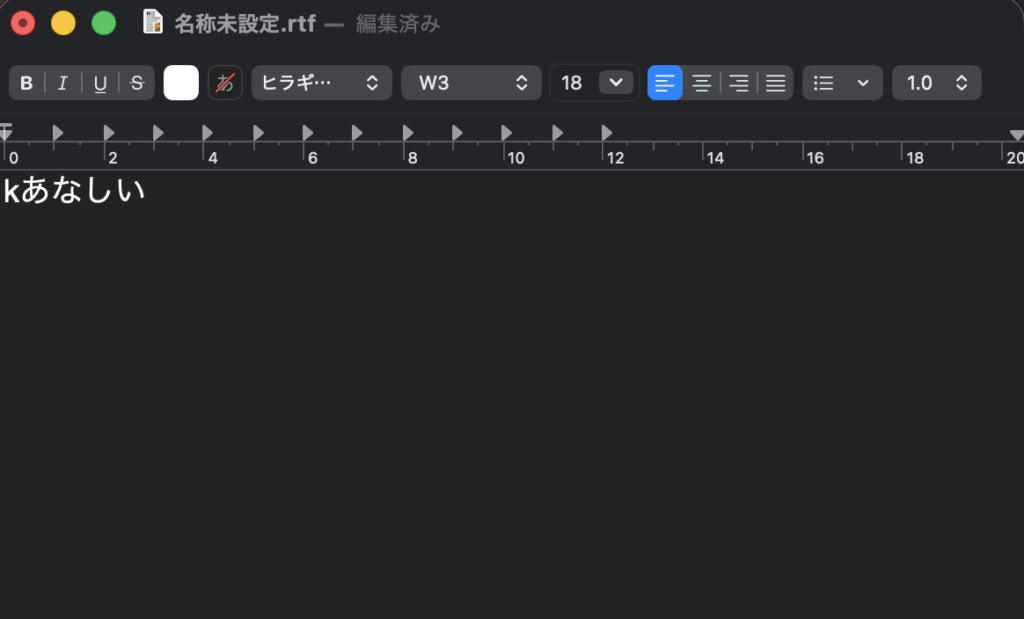
テキストエディット(標準アプリ)で再現するか
最もシンプルな場所で試します。
- ここでも起きる → 原因B(macOS側)寄り
- ここでは起きない → 原因A(アプリ側)寄り
ブラウザならシークレット(プライベート)で試す
拡張機能や入力補助が絡んでいる場合、シークレットウィンドウでは症状が消えることがあります。シークレットでは起きないなら、拡張機能の影響を疑えます。
ブラウザ拡張機能が原因で表示がおかしくなる例は「YouTubeでマウスカーソルが消える原因はCSSだった」でも紹介しています

別ブラウザで試す
Safariだけか、Chromeだけか、それとも両方か。この差分が原因A(アプリ/Web側)の判断材料になります。
私は最初、原因が分からないまま「キーボード設定を片っ端から変更」「IMEを削除して入れ直し」「再起動を繰り返す」をやりそうになりました。直ることもあるけど、何が効いたのか分からないまま直ると、再発したとき同じ迷路に入ります。まず切り分け。これが遠回りに見えて最短でした。
対策:私が効いた順
入力ソースの自動切り替えOFF → 変換学習リセット → 入力ソース再追加の順で試してください。上から順にリスクが低く、効果が高かった順です。
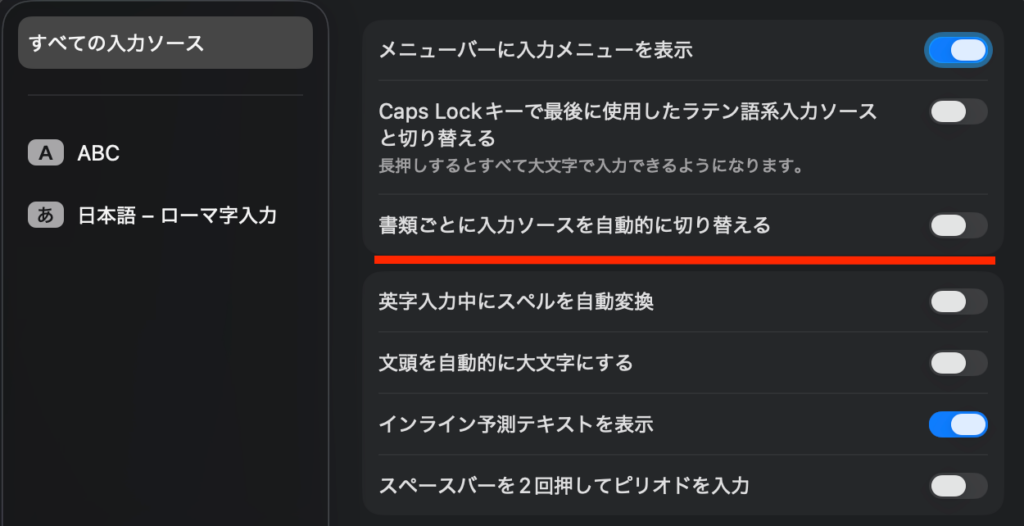
対策1:入力ソースの「自動切り替え」をOFFにする
「書類ごとに入力ソースを自動的に切り替える」系の項目がONだと、アプリや書類を切り替えるたびに入力ソースが揺れて、1打目がズレるきっかけになります。
設定画面のパスはmacOSのバージョンによって異なります。macOS Sequoia(15)とSonoma(14)の場合はシステム設定 →「キーボード」→「入力ソース」の「編集」ボタンから確認できます。macOS Ventura(13)の場合はシステム設定 →「キーボード」→「入力ソース」タブで、項目名は同じですがレイアウトが異なります。いずれも「書類ごとに入力ソースを自動的に切り替える」をOFFにしてください。
対策2:変換学習(学習データ)をリセットする
学習データが変な方向に蓄積しているケースだけでなく、IMEの内部状態のリフレッシュとしても効くことがあります。リセットすると変換候補の「自分の癖」は一旦消えますが、入力が壊れているストレスに比べれば軽い犠牲です。使い続ければ学習は自然に戻ります。
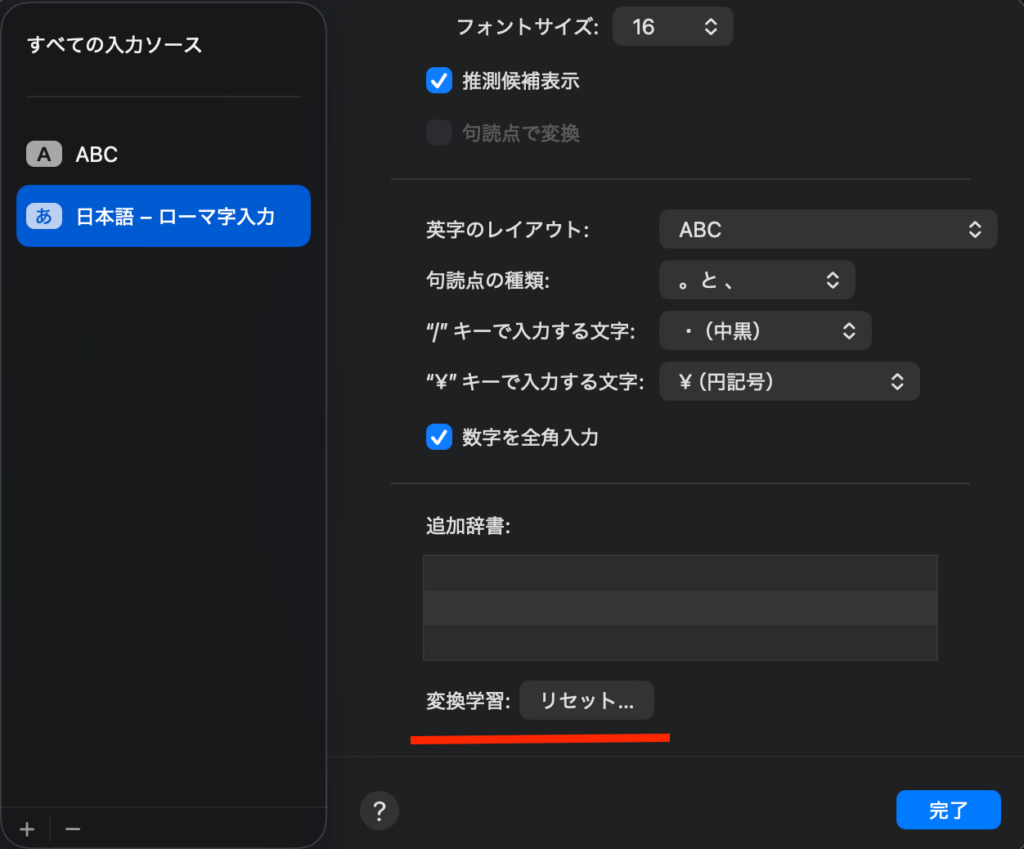
リセットの場所はシステム設定 →「キーボード」→「入力ソース」の「編集」→「日本語 – ローマ字入力」を選択した状態で表示される「変換学習をリセット」ボタンです。確認ダイアログが出るので「リセット」をクリックすれば完了です。
対策3:入力ソースを削除→再追加する
「日本語(ローマ字入力)」をいったん削除して再追加します。設定の再読み込みになり、IMEの状態が落ち着くことがあります。この操作でユーザー辞書や変換学習が消えることはありません。あくまで入力ソースの設定ファイルがリフレッシュされるだけです。
手順はシステム設定 →「キーボード」→「入力ソース」の「編集」ボタンをクリックし、一覧から「日本語 – ローマ字入力」を選んで「−」ボタンで削除します。削除したら「+」ボタンから「日本語」→「ローマ字入力」を再追加してください。削除時に「入力ソースが1つもなくなる」場合は先に「英語(ABC)」を追加しておく必要があります。再追加後、ライブ変換やWindows風キー操作などのカスタム設定が初期値に戻っている場合があるので、好みの設定に直しておいてください。
応急処置:仕事中にすぐ止めたいとき
根本解決ではないけれど、その場を乗り切るには十分です。
入力ソースを一度英語に切り替えてすぐ日本語に戻す、入力欄をクリックしてフォーカスを取り直す、セル編集UIなら編集モードに入ってから一拍置いて打ち始める――このいずれかで大抵その場は収まります。
どの方法でもその場で直らない場合は、ターミナルで以下のコマンドを実行するとIMEプロセスが再起動されます。
|
1 |
killall -HUP JapaneseIM |
入力中のアプリは閉じなくて大丈夫です。実行した瞬間にIMEが再起動され、数秒で日本語入力が使えるようになります。これで直るケースは多いです。
-HUPはプロセスに「設定を再読み込みせよ」というシグナルを送るオプションで、プロセスを強制終了するわけではありません。macOSのIMEプロセスはこのシグナルを受けると自動的に再起動します。killallと聞くと怖い印象がありますが、この使い方ならデータが消えたりアプリが落ちたりする心配はありません。
特定サイト/特定入力欄だけの場合
原因A(アプリ側)が濃い場合、ユーザー側で完全に直せないこともあります。別ブラウザに変える、入力前にフォーカスを安定させるなどの回避策が現実的です。
Web開発者の視点では、この問題はカスタム入力コンポーネントのcompositionstart/compositionendイベントのハンドリング不備で起きていることが多いです。contenteditableや独自エディタを実装している場合、フォーカス取得時にIMEの状態をリセットしてしまっていないか確認してみてください。
Safariのダブルタップズーム問題もCSS 1行で直せます → 「Safariのダブルタップズームでボタン連打が効かない」
再発したときのルーティン
入力トラブルは直ったと思っても数週間後にぶり返すことがあります。以下の手順を上から順にやれば、毎回迷わず最短で対処できます。
- テキストエディットで再現するか確認(原因A/Bの切り分け)
- ブラウザならシークレットで確認(拡張機能の影響確認)
- 入力ソースの自動切り替えがONならOFFへ
- 変換学習リセット
- 入力ソースの削除→再追加
このルーティンがあるだけで、「また来たか。でも道筋は分かってる」と思えるので精神的にもかなりラクです。
それでも完全に直らない場合は、macOSのセーフモードで起動してみてください。セーフモードではサードパーティのカーネル拡張や起動項目が読み込まれないため、常駐アプリやユーティリティが原因かどうかを切り分けられます。セーフモードで症状が出なければ、ログイン項目を1つずつ戻して原因を特定します。
関連記事
macOSやブラウザで遭遇しやすいトラブルの対処法をまとめた記事です。
まとめ
「最初の1文字だけ英字になる」現象は、IMEとアプリのcomposition受け渡しのズレが原因です。闇雲に設定を触る前に、「テキストエディットで再現するか」から始めてください。
テキストエディットで再現すればmacOS側の問題なので、自動切り替えOFF→変換学習リセット→入力ソース再追加の順で対策。それでもその場で直らなければ、ターミナルからkillall -HUP JapaneseIMでIMEを再起動してみてください。特定のサイトや入力欄だけなら、フォーカスの取り直しやブラウザ変更で回避。再発したときのために、切り分け→対策の手順をルーティン化しておくのがおすすめです。
この現象はmacOSのアップデートで突然現れることもあれば、何もしていないのに自然に直ることもあります。だからこそ「何が効いたか」を記録できる手順を持っておくことが大事です。原因不明のまま直ると、次に再発したとき同じ試行錯誤を繰り返すことになります。切り分け→対策→再発防止の流れを一度経験しておけば、この現象はもう怖くありません。
コメント