WordPress プラグインを公開して翻訳を入れたのに、いつまで経っても「Waiting(承認待ち)」のまま。
「作者なんだから自分でサクッと承認できたらいいのに……」と思ったことがある人は多いはずです。
私もまさにそれで、Rapls PDF Image Creator の日本語翻訳を自分で承認できるように PTE(Project Translation Editor) を申請しました。
この記事は、実際の申請スレッドでのやり取りを元に、
- 申請〜承認までの流れ(時系列)
- 一発で通らなかった理由(=指摘されたルール)
- これから申請する人が最短で通すコツ
を、ブログとして読みやすい形にまとめたものです。
PTE って何?(超ざっくり)
PTE(Project Translation Editor)は、特定のプロジェクト(プラグインなど)× 特定のロケール(例:ja)に対して、翻訳を承認できる権限です。
PTE を取ると、作者としてはこういうメリットがあります。
- 翻訳の “待ち” が減る(自分で承認できる)
- リリース直前の文言修正に強い
- 翻訳が常に新しい状態を保ちやすい
ただし、PTE は「好き勝手に翻訳する権限」ではなく、スタイルガイドに沿って品質を保つ役割でもあります。
タイムライン(実際のやり取りの流れ)
私は Polyglots の「Editor Requests」枠で申請しました。流れはこんな感じです。
- 2026/01/02:PTE 申請を投稿(#ja / #editor-requests)
- 2026/01/03:日本語チームから「翻訳スタイルガイド(1-4 / 1-5 / 1-6)に沿って直してね」とレビュー
- 2026/01/04:投稿の *to-do* を一旦外し、「再度見てほしい時は #ja を付けてコメントしてね」と運用案内
- 2026/01/08:#ja を付けて「修正しました、再確認お願いします」とコメント
- 2026/01/08:まだスタイルガイド非準拠の文字列が *Waiting* に残っている、と追加指摘(しかも「他の人が訳した可能性もある」)
- 2026/01/09:Waiting の残りも修正して #ja 付きで再レビュー依頼
- 2026/01/10:承認&PTE 付与
- 2026/01/11:お礼コメント
申請文(テンプレで OK)
最初の申請文はテンプレで十分です。重要なのは「プロジェクト」「ユーザー」「ロケール」「URL」を明確にすること。
参考:他の人の体験記事
そのまま使える申請テンプレ(コピペ用)
Hello Polyglots, I am the plugin author for [PLUGIN NAME].
Please add the following WordPress.org user as translation editor for locales:

o #ja – @[YOUR USERNAME]

Name: [PLUGIN NAME]
URL: https://wordpress.org/plugins/[PLUGIN SLUG]/

If you have any questions, just comment here. Thank you!

#editor-requests
小技:チェックボックスっぽく見せる o
上の o #ja – @username の **先頭の小文字 o** は、投稿上でチェックボックス風に見せる小技です(体験記事でも紹介されていました)。
一発で通らなかった理由:訳の意味じゃなく「表記ルール」だった
私が最初に指摘されたのは「翻訳の内容が変」ではなく、翻訳スタイルガイドの表記ルール(1-4 / 1-5 / 1-6)でした。
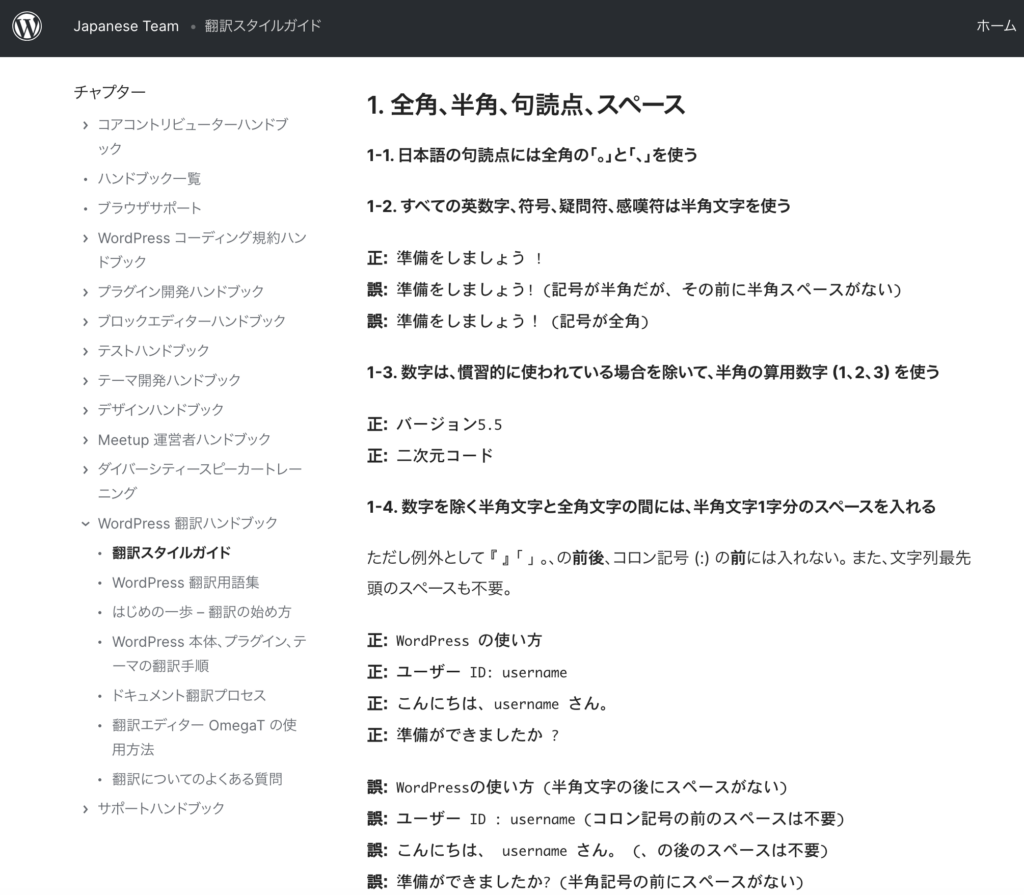
指摘された具体例:1-4 / 1-5 / 1-6(本文へそのまま貼れる差分)
ここからは、記事本文に貼りやすいように、NG → OK の形でまとめます。
(PTE 申請時に「ここを気をつけて」と言われたのが、この3つでした)
1-4:半角(英字・記号)と全角(日本語)の間は半角スペース(※例外あり)
ありがちな NG → OK
WordPressの使い方→WordPress の使い方usernameさん→username さんPDFサムネイル→PDF サムネイル
私のプラグイン翻訳でも “この形” に寄せる
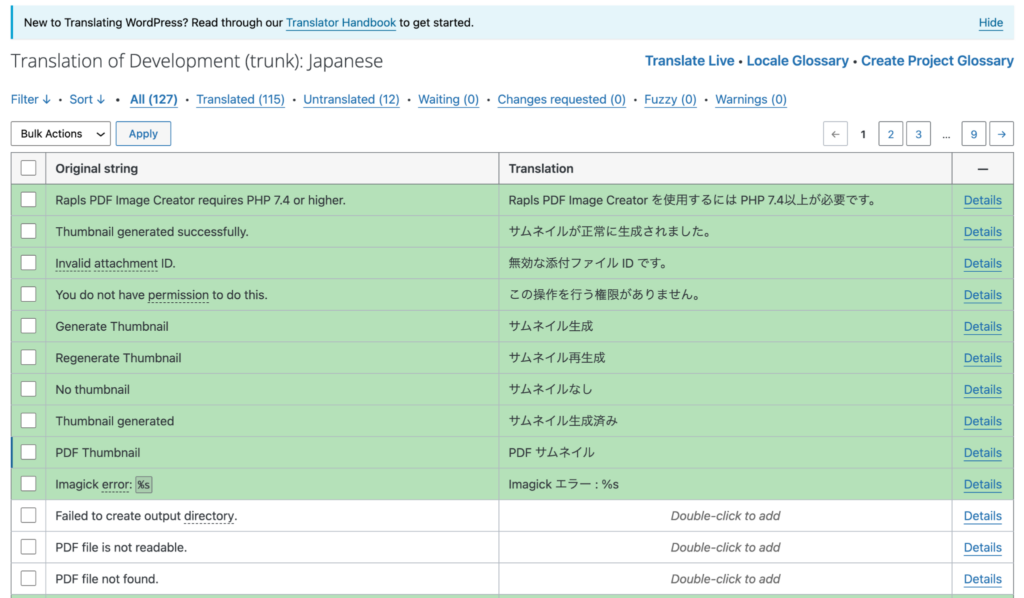
PDF Thumbnail→PDF サムネイルInvalid attachment ID.→無効な添付ファイル ID です。
**ここが落とし穴:コロン : の前にはスペースを入れない(例外)**
ユーザー ID : username❌ →ユーザー ID: username✅エラー : %s❌ →エラー: %s✅
コロンは **半角
:、コロンの 前はスペース無し、後ろは基本 スペース1つ** に寄せると安全です。
1-5:丸括弧は半角 ( )、括弧の “外側” にスペース
ありがちな NG → OK
機能(ベータ版)です❌ →機能 (ベータ版) です✅設定(推奨)❌ →設定 (推奨)✅〇〇(必須)を確認してください❌ →〇〇 (必須) を確認してください✅
1-6:括弧の “内側” にスペースを入れない
ありがちな NG → OK
( ベータ版 )❌ →(ベータ版)✅( beta )❌ →(beta)✅( foo )❌ →(foo)✅(※括弧も半角に)
追加で刺さったポイント:「Waiting の文字列は、作者の訳じゃない可能性がある」
スタイルガイドに合わせて一通り直して「再レビューお願いします」と出したら、次に来たのがこれでした。
- まだ Waiting に残っている文字列がスタイルガイド非準拠
- それは 他の翻訳者が入れた可能性がある
- でも プラグイン作者として、全件を確認して新しい翻訳案を提案してね
つまり「自分が訳したかどうか」より、プロジェクトとして揃っているかが重要でした。
提出前チェックリスト(これだけで通過率が上がる)
- □
WordPressのみたいに 英字+日本語がくっついていない(→WordPress の) - □
ID :エラー :のように コロンの前にスペースが入っていない(→ID:) - □ 全角括弧
( )を使っていない(→ 半角( )) - □
( foo )のように 括弧の内側にスペースが入っていない(→(foo)) - □ *Waiting* が残っていない(または、残っている理由を把握している)
運用Tips:#ja を付けて呼ぶ(これ、忘れると止まる)
スレッド上で「再確認お願いします」とコメントする時、ロケールタグ(例:#ja)を付けると、日本語チームに通知が飛びます。
私はこの流れで、コメントのたびに #ja を付けて呼びました。
(逆に言うと、タグを付けないと “気付かれにくい”)
まとめ:PTE 申請は「英語力」より「整える力」と「運用の作法」
今回の体験で一番の学びはこれです。
- 申請文はテンプレでいい(短い英語でOK)
- 通るかどうかは 翻訳の品質(スタイルガイド準拠)で決まる
- “Waiting の残り” を潰すのが最短ルート
- #ja を付けてコメントする(通知を飛ばす)と止まりにくい
PTE を取ると、翻訳の反映が早くなって開発も運用もしやすくなります。
ただしその分、ルールを守って承認する責任もセットで付いてきます。
参考リンク(この記事で参照したページ)
-
- PTE 申請スレッド(Rapls PDF Image Creator)

-
- Japanese Team 翻訳スタイルガイド(1-4 / 1-5 / 1-6 など)
-
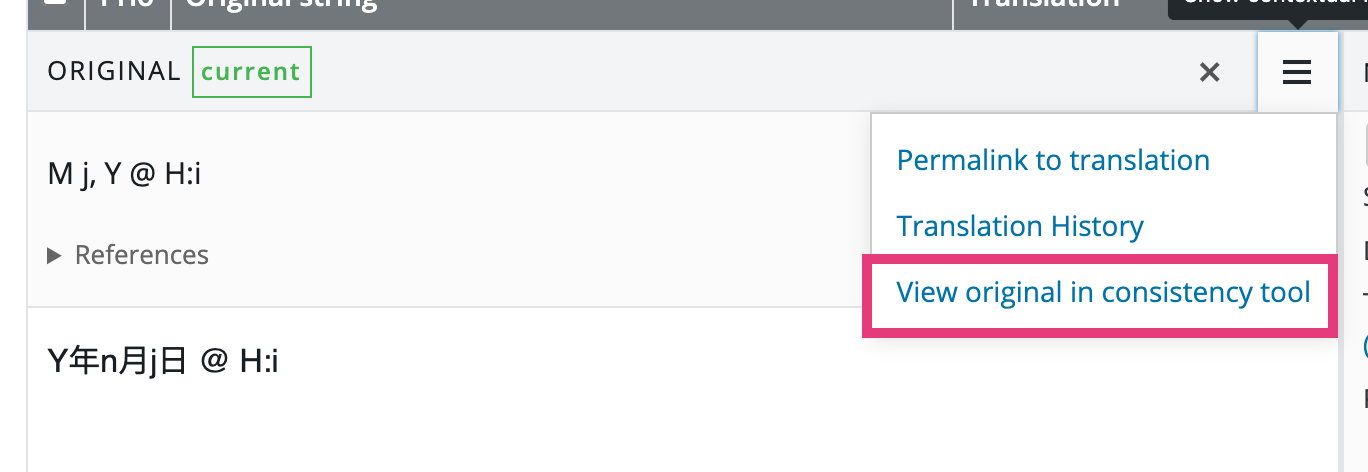
- 他の人の PTE 体験記事(投稿フォーム例 /
o #ja – @usernameなど)
- 他の人の PTE 体験記事(投稿フォーム例 /


コメント