
海外のニュース、技術ドキュメント、英語のPDF…。
「読みたいのに英語が壁!」という経験、ありませんか?
そんな悩みを解決してくれるのが、今回紹介するPLaMo翻訳(PLaMo Translate)です。
Preferred Networks(PFN)が開発した国産LLM「PLaMo」をベースにした翻訳サービスで、「日本語として自然に読める訳」を目指して設計されています。
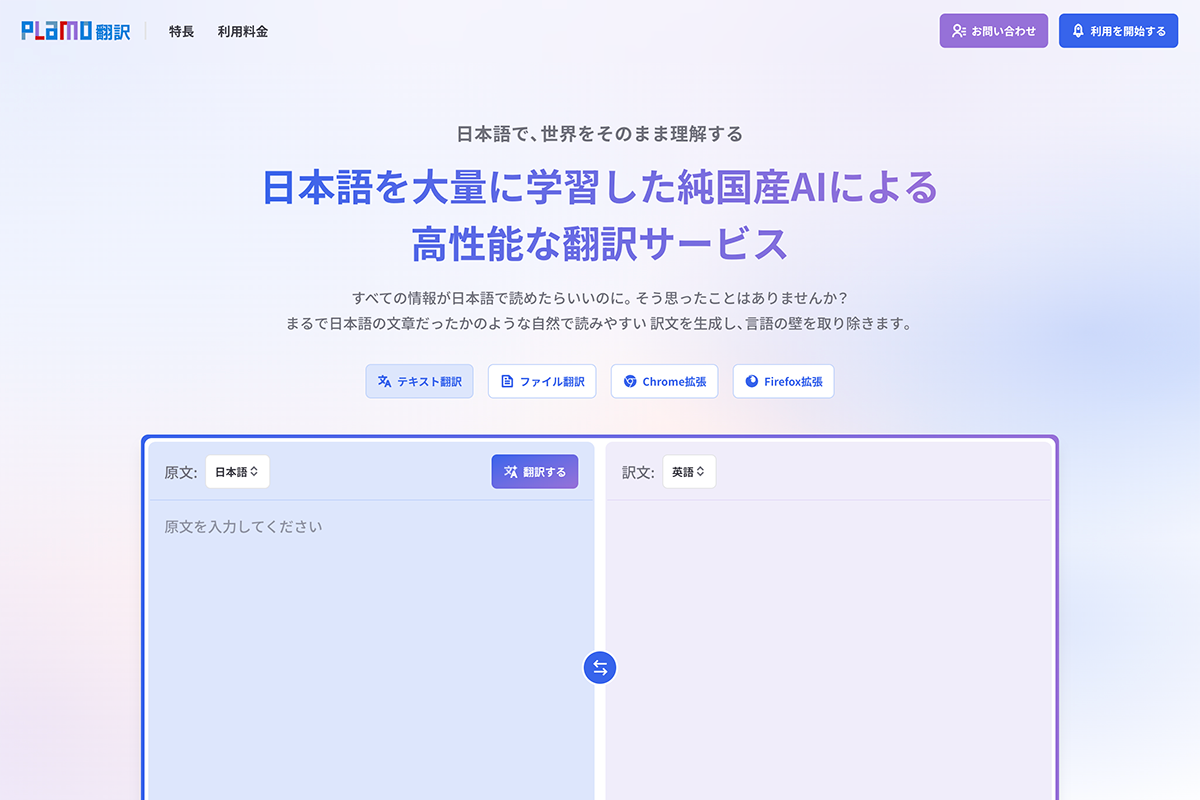
2025年5月のサービス開始から急速に普及し、テキスト翻訳デモサイトは2万人以上、ブラウザ拡張機能は5,000人以上が利用。2025年12月にはデジタル庁のガバメントAI「源内」にも採用されるなど、国産AIサービスとして大きな注目を集めています。
この記事では、PLaMo翻訳の特徴から使い方、料金プラン、DeepL・Google翻訳との違いまで、初心者にもわかりやすく解説します。
📌 この記事でわかること
- PLaMo翻訳の3つの使い方(ブラウザ/テキスト/ファイル)
- 「読みやすい」と評判の理由
- Chrome拡張機能のインストール・使い方
- DeepL・Google翻訳との違い
- 料金プランと選び方
PLaMo翻訳とは?30秒でわかる概要
PLaMo翻訳は、Preferred Networks(PFN)が開発した日英・英日特化の翻訳サービスです。
最大の特徴は、PFNがフルスクラッチで開発した国産LLM「PLaMo」をベースにしていること。海外製のAIモデルと比較して日本語データを圧倒的に多く学習しており、翻訳結果が「日本語として自然」になりやすいのが強みです。
| 項目 | 内容 |
|---|---|
| 開発元 | Preferred Networks(PFN) |
| 公式サイト | https://translate.preferredai.jp/ |
| 対応言語 | 日本語 ⇔ 英語(特化) |
| 料金 | 無料プランあり / Lite月額980円〜 |
| 提供形態 | Webサイト / Chrome拡張 / Firefox拡張 |
PLaMo翻訳の3つの使い方
PLaMo翻訳には、用途に応じた3つの翻訳機能があります。
① ブラウザ翻訳(Chrome / Firefox 拡張)
Webページを閲覧しながら、その場で翻訳できる機能です。最も使用頻度が高い機能といえます。
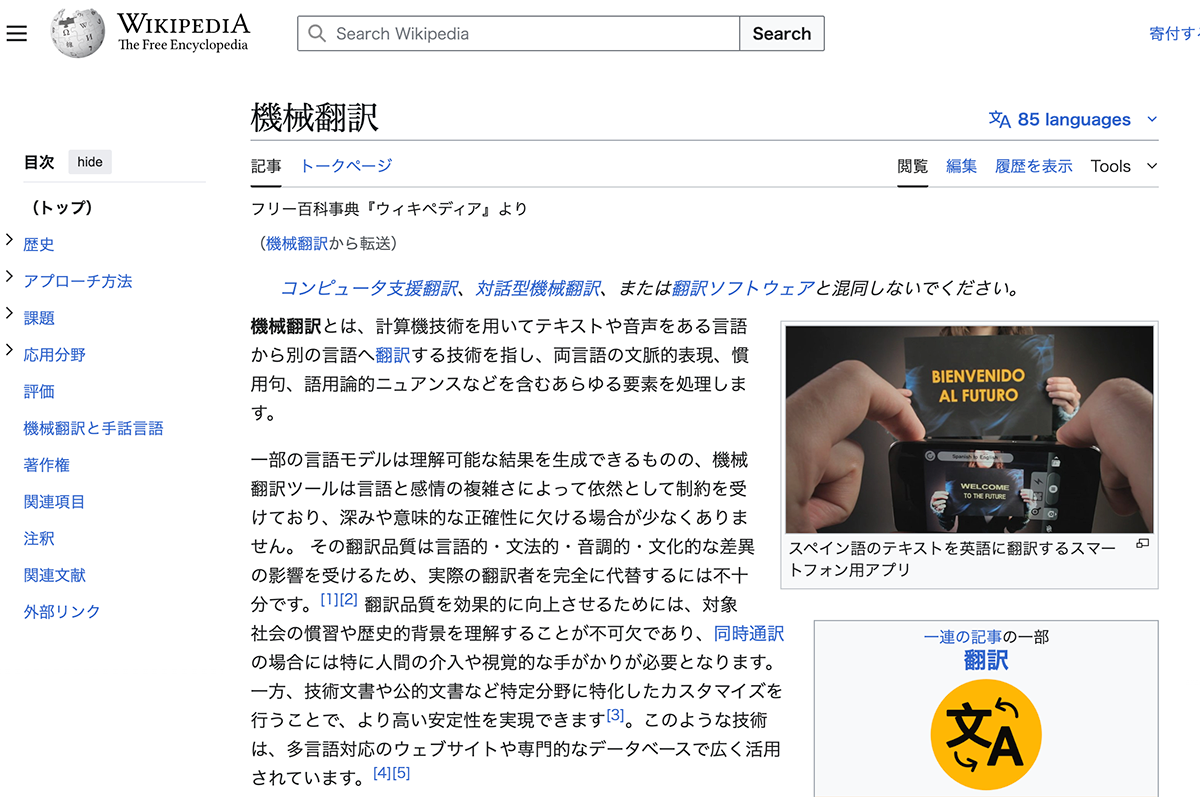
できること:
- 選択した部分だけ翻訳
- ページ全体を一括翻訳
- 指定サイトで自動翻訳(ホワイトリスト機能)
- 翻訳結果のキャッシュ(再訪問時に即表示)
- マウスオーバーで原文ポップアップ(後述)
👉 Chrome拡張をインストール
👉 Firefox拡張をインストール
② テキスト翻訳(貼り付けて翻訳)
公式サイトで文章を貼り付けて翻訳する方式です。
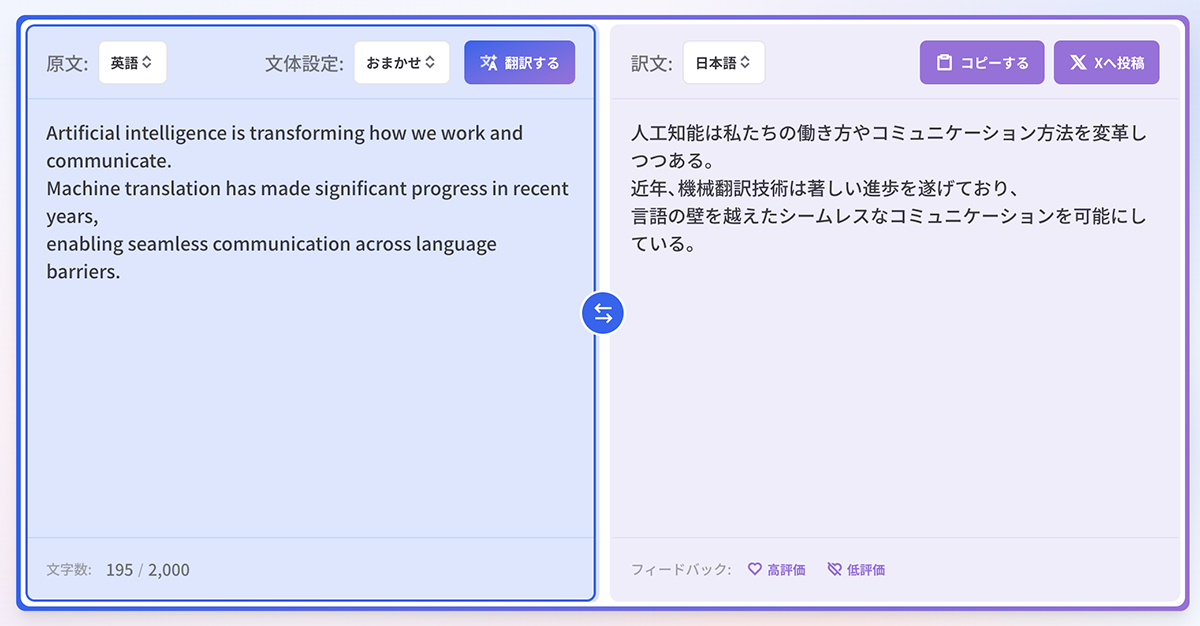
ポイント:
- 原文のレイアウト・インデントを維持
- MarkdownやJSONにも対応(開発者に嬉しい)
- Liteプランなら1回に最大50,000文字まで入力可能
メール文、仕様書の一部、READMEの翻訳など、ちょっとした翻訳に便利です。
③ ファイル翻訳(Word / PowerPoint など)
ファイルをアップロードして、翻訳済みファイルをダウンロードする方式です。
対応ファイル形式:
- Microsoft Word(.docx)
- Microsoft PowerPoint(.pptx)
- TXT / Markdown / JSON
⚠️ 注意:PDF対応は2025年10月時点で開発中とアナウンスされています。最新情報は公式ニュースをご確認ください。
PLaMo翻訳が「読みやすい」と言われる7つの理由
PLaMo翻訳が他の翻訳サービスと違う点を、具体的に解説します。
理由1:日本語を大量に学習した国産LLMがベース
PLaMo翻訳の基盤となる「PLaMo」は、海外モデルと比較して日本語データを圧倒的に多く学習しています。
これにより、英文和訳では「日本語として自然な文」に、和文英訳では「日本語のニュアンスを汲んだ英語」を生成できます。
理由2:最大8万字分の文脈を保持
PLaMo翻訳は最大英文8万字分の過去文脈を踏まえて翻訳します。
これにより、長文でも「ですます調」「である調」などの文体が統一され、用語や表現の一貫性が保たれます。
理由3:繰り返し・欠落・表記ゆらぎが少ない
PFN公式の説明によると、他社翻訳ツールでは「細部を省略する」「同じ文章を繰り返す」例が多く見られますが、PLaMo翻訳は情報の過不足なく自然な文章で訳すとのこと。
固有名詞(社名・製品名など)はそのまま表記され、表記のゆらぎもほぼ発生しません。
理由4:HTML/CSSの装飾があっても語順が崩れにくい
翻訳でよくある問題として、装飾が多いサイト(強調・リンク・コード装飾など)だと語順が崩れることがあります。
PLaMo翻訳のブラウザ拡張は、装飾を維持したまま適切な語順で翻訳します。技術ブログやニュースサイトを読む人には特に効果的です。
理由5:コードブロックに翻訳が干渉しない
Chromeウェブストアのレビューでも高評価なのがこの点。
「特にIT系の技術ドキュメント内でよく登場するコードブロックに翻訳が干渉しないので使い勝手や読み心地がとても良いです。英語のテック系文書ももう怖くないという感じですね。」
開発者にとっては非常に大きなメリットです。
理由6:マウスオーバーで原文ポップアップ
「この訳、本当に合ってる?」と確認したいとき、いちいち翻訳を解除するのは面倒ですよね。
PLaMo Translateでは、訳文にマウスを乗せるとその段落の原文がポップアップで表示されます。
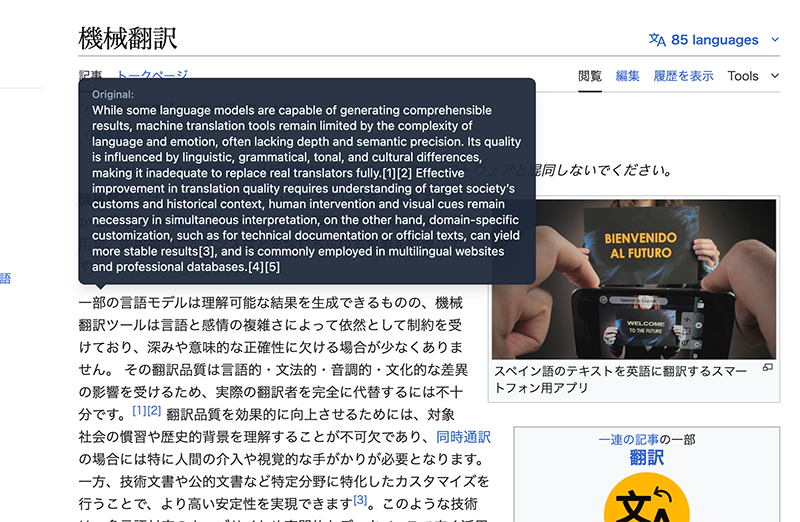
重要な数値や仕様を確認するときに、この機能がとても便利です。
理由7:ブラウザ内キャッシュで再表示が速い
同じページを何度も読む場合(ライブラリのドキュメントなど)、毎回翻訳を待つのはストレスです。
PLaMo Translateは翻訳結果をブラウザ内にキャッシュするため、再訪問時にすぐ翻訳済みページを表示できます。
Chrome拡張機能のインストール・使い方
PLaMo翻訳の真価を発揮するのはブラウザ拡張機能です。インストールから使い方まで解説します。
インストール手順(Chrome)
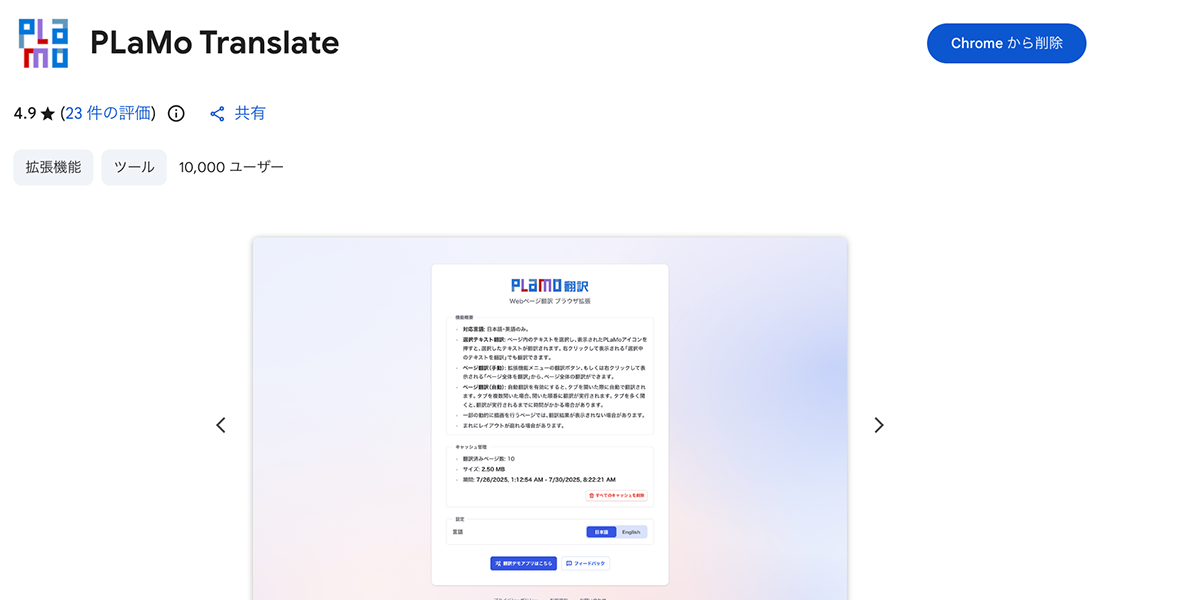
- Chrome ウェブストアにアクセス
- 「Chromeに追加」をクリック
- 拡張機能の一覧(パズルピースアイコン)からピン留めすると便利
- 初回はアカウント登録(無料)が必要
基本的な使い方
【部分翻訳】
翻訳したいテキストを選択 → PLaMo Translateのボタンをクリック
【ページ全体翻訳】
拡張機能のアイコンをクリック → 「ページを翻訳」を選択
【自動翻訳の設定】
よく読むサイト(英語ニュース、公式ドキュメントなど)はホワイトリストに追加しておくと、ページを開くだけで自動翻訳されます。
最初は「部分翻訳」で慣れてから、徐々に「ページ全体翻訳」に移行するとスムーズです。ミスっても戻しやすいので安心。
料金プラン【2025年10月〜】
2025年10月10日にサブスクリプションサービスが正式リリースされました。最新の料金は公式ページをご確認ください。
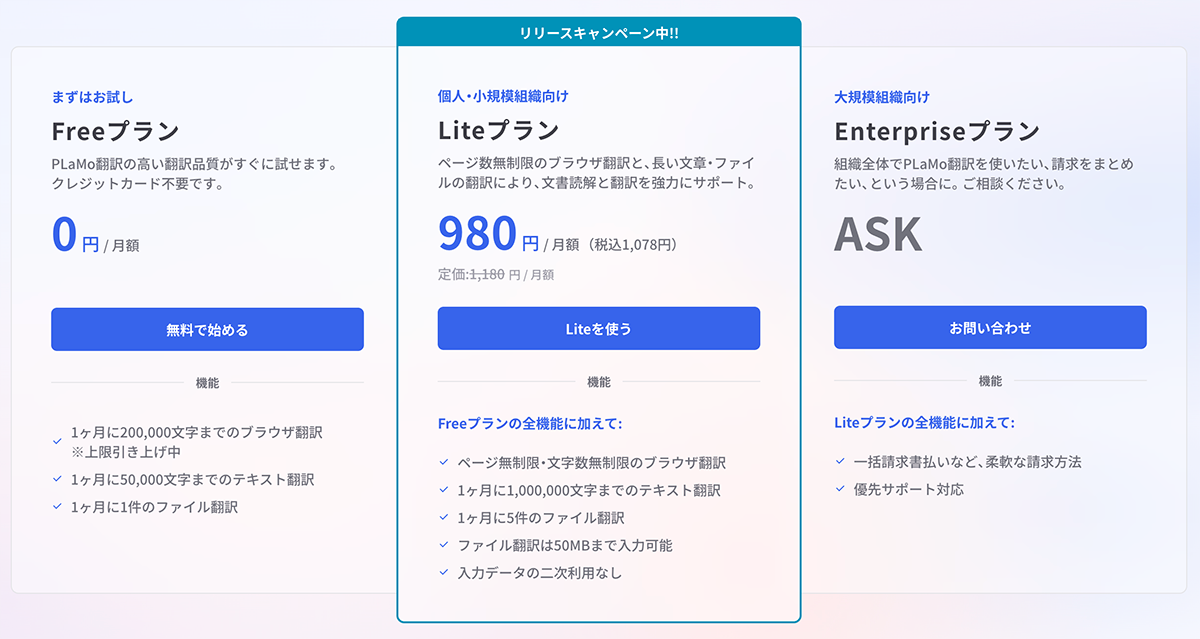
Freeプラン(無料)
| 機能 | 月間上限 |
|---|---|
| ブラウザ翻訳 | 200,000文字 ※上限引き上げ中 |
| テキスト翻訳 | 50,000文字 |
| ファイル翻訳 | 1件 |
「とりあえず試したい」「たまに使う程度」なら、無料プランで十分です。
Liteプラン(有料)
| 機能 | 月間上限 |
|---|---|
| ブラウザ翻訳 | 無制限 |
| テキスト翻訳 | 1,000,000文字(1回50,000文字まで) |
| ファイル翻訳 | 5件(50MBまで) |
料金(リリースキャンペーン価格):
- 月額:980円(税込1,078円)※定価1,180円
- 年額:9,800円(税込10,780円)※定価11,800円
海外サイトを頻繁に読む人は、ブラウザ翻訳が無制限になるLiteプランが圧倒的におすすめです。
⚠️ 重要:入力データの取り扱い
| プラン | データ二次利用 | データ保持 |
|---|---|---|
| Free | あり | ― |
| Lite / Enterprise | なし | 即時破棄 / 削除で完全削除 |
仕事の資料や顧客情報を翻訳する場合は、必ずLite以上のプランを使いましょう。
DeepL・Google翻訳との比較
「結局どれを使えばいいの?」という疑問に答えます。
比較表
| 観点 | PLaMo翻訳 | DeepL | Google翻訳 |
|---|---|---|---|
| 強み | 日本語の自然さ | 文章品質の定評 | 手軽さ・言語数 |
| 対応言語 | 日英特化 | 30言語以上 | 130言語以上 |
| 長文の一貫性 | 8万字の文脈保持 | ケースによる | ケースによる |
| コードブロック | 干渉しない | ケースによる | ケースによる |
| 原文比較 | マウスオーバー | UIによる | UIによる |
| 無料版の制限 | 月20万文字 | 1回1,500文字 | ほぼ無制限 |
使い分けの目安
- 海外サイトを読むのがメイン → PLaMo翻訳
- 技術ドキュメントを読む → PLaMo翻訳(コードブロック対応)
- ビジネスメールを英訳して提出 → DeepLも併用
- 多言語を扱う → Google翻訳 or DeepL
- とにかく今すぐ1回だけ → Chrome標準翻訳
正直なところ、複数を使い分けるのがベストです。用途に応じて最適なツールを選びましょう。
よくある質問(FAQ)
Q. 英語以外も翻訳できる?
PLaMo翻訳は日英・英日に特化しています。デモサイトでは英語以外も2,000文字まで対応と記載されていますが、他言語は「まず試して確認」がおすすめです。
Q. 仕事で使っても大丈夫?
どのプランで、どんなデータを入れるかがポイントです。
- 機密情報 → Lite以上を使う(データ二次利用なし)
- 顧客情報や社内文書 → Freeプランには入れない
なお、年商10億円未満の企業や個人は、PLaMoコミュニティライセンスでオンプレミス利用も可能です。
Q. 翻訳を信じすぎないためのコツは?
以下の3点だけ原文と照合すると、事故が激減します。
- 固有名詞(社名・製品名)
- 数字(単位・桁・日付)
- 結論の段落
まとめ:「読む翻訳」ならPLaMo翻訳を試す価値あり
PLaMo翻訳は、国産LLMをベースに「日本語として読みやすい翻訳」を追求したサービスです。
特にブラウザ拡張機能は、
- ページ全体翻訳
- 自動翻訳(ホワイトリスト)
- キャッシュ機能
- 原文ポップアップ
- コードブロック対応
と、「読み続ける人向け」の機能が充実しています。
2025年12月にはデジタル庁のガバメントAI「源内」にも採用され、国産サービスとしての信頼性も高まっています。
まずは無料のFreeプランで試してみて、自分の用途に合うかどうか確認してみてください。
コメント