前回の記事「PDFサムネイルが真っ黒になる原因と対処法」では、PDF/X-1:2001形式のPDFでサムネイルが真っ黒になる問題と、その回避策(PDF保存設定の変更)を紹介しました。

あの記事を公開した後、ずっと引っかかっていたことがあります。
「ユーザーにPDFの保存設定を変えてもらうのは、本当に正しい解決策なのか?」
印刷用PDFを作る人にとって、PDF/X形式で保存するのは正しい選択です。それをWeb用に変換するときに問題が起きるなら、変換する側——つまりプラグインが対応すべきではないか。
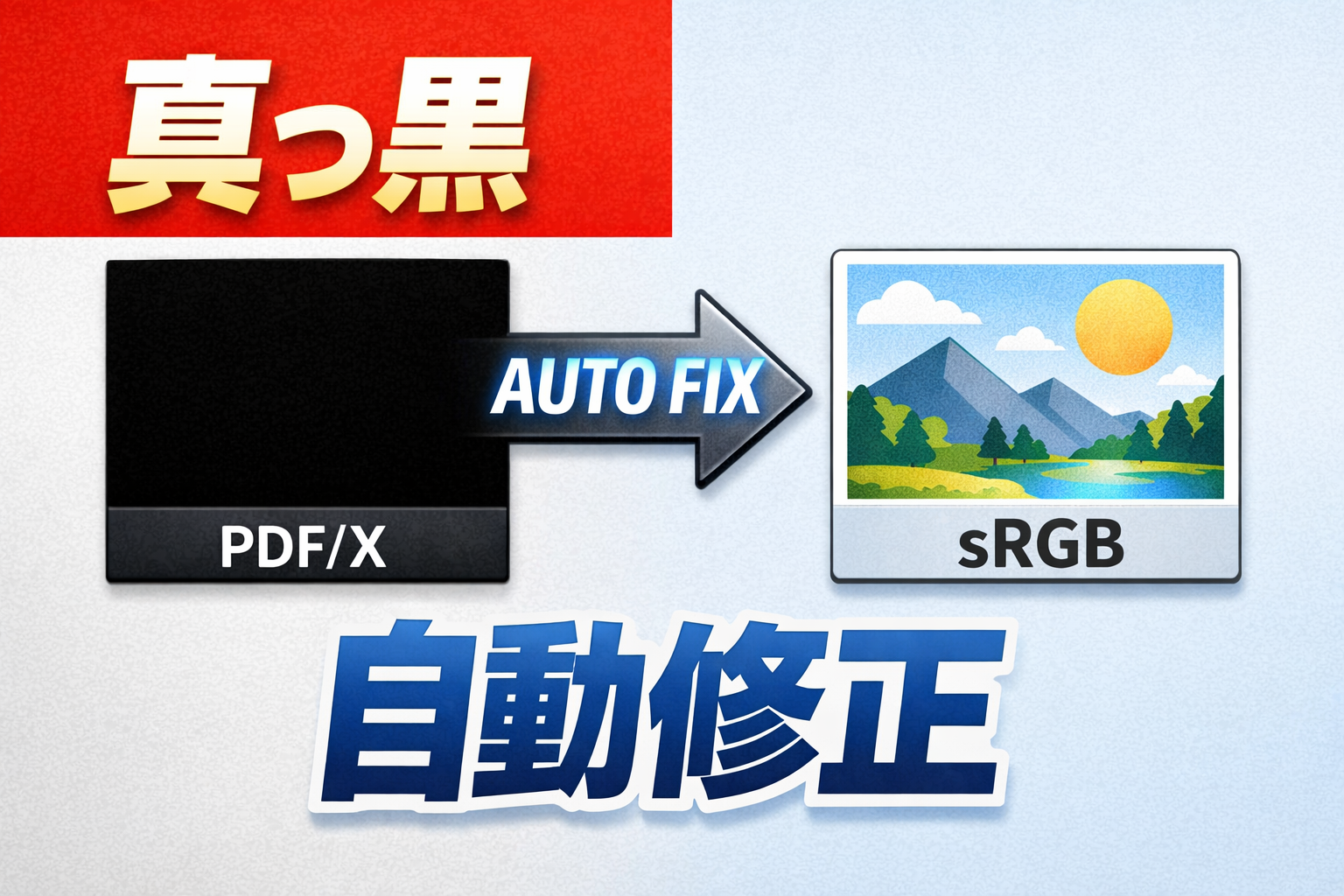
そう考えて、自動修正機能を実装しました。この記事では、その技術的な背景と実装過程を記録します。
問題のおさらい——なぜサムネイルが真っ黒になるのか
まず、問題の本質を整理します。
RGBとCMYK——色の作り方が根本的に違う
私たちが普段見ているパソコンやスマホの画面は、RGB(加法混色)で色を表現しています。赤・緑・青の光を混ぜ合わせ、3色すべてを最大にすると「白」になります。
一方、印刷物はCMYK(減法混色)で色を表現します。シアン・マゼンタ・イエロー・黒のインクを紙に重ね、4色すべてを重ねると「黒」になります。
| 方式 | 用途 | 色の表現 | 全色最大値 |
|---|---|---|---|
| RGB | 画面表示 | 光の強さ (0-255) | 白 |
| CMYK | 印刷 | インク量 (0-100%) | 黒 |
この2つは、色を数値で表す方法がまったく異なります。
ImageMagickはRGBを前提としている
Rapls PDF Image Creatorは、内部でImageMagick(Imagick PHP拡張)を使ってPDFを画像に変換しています。
ImageMagickは汎用的な画像処理ライブラリですが、デフォルトではRGBカラースペースを想定しています。CMYKのデータをそのまま渡すと、各チャンネル値(インク量)をRGBの値(光の強さ)としてそのまま解釈してしまう。結果、色がおかしくなったり、最悪の場合は真っ黒になります。
PDF/X形式はCMYKを強制する
問題をさらに複雑にしているのが、PDF/X形式の存在です。
PDF/X(PDF/X-1a、PDF/X-3、PDF/X-4など)は、印刷入稿用の国際規格です。「このPDFは印刷に必要な要件を満たしている」ことを保証するための仕様で、日本の印刷業界でも広く使われています。
この規格には、「RGBカラーは使用禁止」という制約があります。
つまり、Illustratorでドキュメントを「RGBモード」で作成していても、PDF/X形式で保存した瞬間に、内部的にはCMYKに変換されてしまうのです。これが、「RGBで保存したはずなのに真っ黒になる」という現象の正体でした。
「ユーザーに設定変更を求める」ことへの違和感
前回の記事では、解決策として「PDFの保存設定を変更する」方法を紹介しました。Illustratorで「準拠する規格」を「なし」に設定し、プリセットは「最小ファイルサイズ」を選択する——これで確かに問題は解決します。
でも、記事を公開した後、モヤモヤが残りました。
印刷用PDFを作る人の立場で考える
印刷会社に入稿するPDFは、PDF/X形式で保存するのが正しい選択です。フォントの埋め込み、カラースペースの統一、透明効果の分割統合——印刷トラブルを防ぐための様々な要件が規格で定められています。
「Webで使うときは設定を変えてね」というのは、ユーザーに二度手間を強いることになります。
そもそも原因に気づけない
PDF/X形式で保存されたPDFは、Adobe AcrobatやmacOSのプレビューでは普通に表示できます。見た目上は何も問題がない。
「なぜかサムネイルが真っ黒になる」という現象に遭遇しても、原因がPDFの保存形式にあるとは気づきにくい。私自身、原因を突き止めるまでにかなりの時間を費やしました。
プラグインが対応すべき問題だった
CMYKからRGBへの変換は、技術的には可能です。ImageMagick自体にその機能があります。
だったら、プラグイン側で自動的に変換すればいい。ユーザーは何も意識せず、どんなPDFをアップロードしても正しくサムネイルが生成される——それが理想の姿ではないか。
そう考えて、実装に着手しました。
実装——CMYKを自動検出してsRGBに変換する
基本方針
実装の方針はシンプルです。PDFを読み込んだ直後にカラースペースをチェックし、CMYKだった場合はsRGB(標準的なRGB)に変換する。その後、通常どおりサムネイル生成処理を実行する。
ポイントは、変換のタイミングです。
「flatten前」に変換することが重要
ImageMagickでPDFを画像に変換する際、透明部分を処理するために「flatten(平坦化)」という処理を行います。背景色を設定して、透明部分を塗りつぶす処理です。
最初、私はflatten後にカラースペース変換を入れていました。しかし、これだとうまくいかない。CMYKのままflattenすると、その時点で色がおかしくなってしまうのです。flatten処理もRGBを前提としているため、CMYKのデータを正しく処理できません。
正しい処理順序は以下のとおりです。
|
1 2 3 4 5 6 7 |
1. PDFを読み込む 2. カラースペースをチェック 3. CMYKならsRGBに変換 ← ここが重要! 4. 背景色を設定 5. flatten(平坦化) 6. リサイズ 7. 画像として保存 |
実際のコード
ImagickEngine.phpの該当部分を以下のように修正しました。
|
1 2 3 4 5 6 7 8 9 10 11 12 13 14 15 16 17 |
// PDFを読み込む $imagick = new \Imagick(); $imagick->setResolution($resolution, $resolution); $imagick->readImage($pdfPath . '[0]'); // カラースペースをチェック(PDF/X-1:2001対応) $colorspace = $imagick->getImageColorspace(); if ($colorspace === \Imagick::COLORSPACE_CMYK) { // CMYKからsRGBに変換(flatten前に実行することが重要) $imagick->transformImageColorspace(\Imagick::COLORSPACE_SRGB); } // 背景色を設定して平坦化 $imagick->setImageBackgroundColor('white'); $imagick = $imagick->flattenImages(); // 以降、通常のサムネイル生成処理... |
getImageColorspace()でカラースペースを取得し、COLORSPACE_CMYKだった場合にtransformImageColorspace()でsRGBに変換します。
たった数行の追加ですが、これでPDF/X形式のPDFでも正しい色でサムネイルが生成されるようになりました。
テスト——様々なPDFで検証
実装後、様々なPDFでテストを行いました。
| PDF形式 | 作成ソフト | 修正前 | 修正後 |
|---|---|---|---|
| PDF/X-1a:2001 | Illustrator | ❌ 真っ黒 | ✅ 正常 |
| PDF/X-4:2008 | Illustrator | ❌ 真っ黒 | ✅ 正常 |
| PDF/X-1a:2001 | InDesign | ❌ 真っ黒 | ✅ 正常 |
| 通常PDF(RGB) | 各種 | ✅ 正常 | ✅ 正常 |
| Web用PDF | ブラウザ印刷 | ✅ 正常 | ✅ 正常 |
PDF/X形式で作成されたPDFがすべて正常に変換されるようになり、従来正常だったPDFも引き続き問題なく処理されています。
色の再現性について
CMYKからRGBへの変換では、完全に同じ色を再現することは理論上不可能です(色域が異なるため)。ただし、サムネイル用途であれば、transformImageColorspace()による自動変換で十分な品質が得られます。印刷用の厳密なカラーマネジメントが必要なわけではないので、実用上は問題ありません。
リリース——バージョン1.0.9
この修正は、バージョン1.0.9としてリリースしました。
更新内容:
- PDF/X-1:2001形式のPDFでサムネイルが真っ黒になる問題を修正
- 印刷用PDF(CMYKカラースペース)をsRGBに自動変換する機能を追加
ユーザーが行うことは何もありません。プラグインを1.0.9以降に更新するだけで、PDF/X形式のPDFも自動的に正しく処理されます。既存のPDFでサムネイルが真っ黒になっていた場合は、「設定」→「一括生成」から再生成してください。
残る課題と注意点
すべてのCMYK PDFに対応できるわけではない
今回の修正で多くのケースに対応できるようになりましたが、特殊なICCプロファイルを使用したPDFや、複雑なカラー定義を含むPDFでは、変換がうまくいかない可能性があります。その場合は、従来どおりPDF保存設定の変更で対応してください。
処理時間への影響
カラースペース変換は追加の処理なので、理論上は処理時間が増加します。ただし、実測では誤差の範囲でした。サムネイル生成全体の処理時間に比べれば、カラースペース変換の負荷は微々たるものです。
サーバー環境による差異
ImageMagickのバージョンやコンパイルオプションによって、カラースペース変換の挙動が異なる可能性があります。主要なレンタルサーバー(Xserver、ConoHa WING、さくら、mixhostなど)では問題なく動作することを確認していますが、環境によっては結果が異なるかもしれません。
開発者としての学び
今回の実装を通じて、いくつかの学びがありました。
「ユーザーに設定変更を求める」は最後の手段
問題の回避策を提示することは大切です。でも、それで終わりにしてはいけない。
プラグイン側で対応できることは、プラグイン側で対応する。ユーザーは「動くこと」を期待してプラグインをインストールするのだから、できる限りその期待に応えたい。回避策の提示は「応急処置」であり、「治療」ではないのです。
処理の順序は重要
「カラースペース変換」と「flatten」の順序を入れ替えただけで、結果がまったく変わりました。画像処理では、各ステップが前のステップの結果に依存します。全体の流れを理解していないと、一見正しそうなコードでも期待した結果が得られません。
今回の実装で最も時間がかかったのは、この順序の問題に気づくまででした。
エッジケースは宝の山
「PDF/X-1:2001で真っ黒になる」という問題は、全ユーザーに影響するわけではありません。印刷用PDFを扱う人だけが遭遇する、いわばエッジケースです。
でも、そういうエッジケースに対応することで、プラグインの品質は確実に上がります。「このプラグインは印刷用PDFでも大丈夫」という信頼につながります。
まとめ
PDF/X形式のPDFでサムネイルが真っ黒になる問題を、プラグイン側での自動変換で解決しました。
技術的なポイント:
- PDF読み込み直後にカラースペースをチェック
- CMYKの場合、flatten前にsRGBへ変換
transformImageColorspace()を使用
ユーザーへの影響:
- バージョン1.0.9以降、PDF/X形式のPDFも自動対応
- 設定変更は不要——プラグイン更新だけでOK
同じ問題に悩んでいる開発者の方は、ぜひ参考にしてください。ImageMagick(Imagick)でPDFを処理する際の落とし穴として、知っておいて損はない情報だと思います。
コメント